Geminiで古い写真を修復する方法:顔を変えない手順とプロンプト
Geminiで古い写真を顔を変えずに修復する方法を解説。スキャンの準備、4ステップ手順、破損別のプロンプト6選、顔のずれ対策までまとめました。
Geminiで古い写真を修復する方法を調べているなら、家族の顔が別人に変わってしまうのを防ぐコツは「作り直し」ではなく「破損部分だけの控えめな補修」として指示することです。反射のないきれいなスキャン画像を用意し、傷や色あせの補修とカラー化を分け、残したい顔の特徴を具体的に指定します。最後に元の写真と並べて100%表示で確認してから保存しましょう。
AIによる写真修復は、学習したパターンから欠損した画素を推測して補う処理であり、紙の上から失われた光学情報を完全に復元するものではありません。この前提を押さえると、プロンプトを無理なく設計でき、結果も冷静に確認できます。プリセットと自由編集プロンプトの両方を使いたい場合は、GrowUpAIのAI古い写真修復ツールとも比較できます。
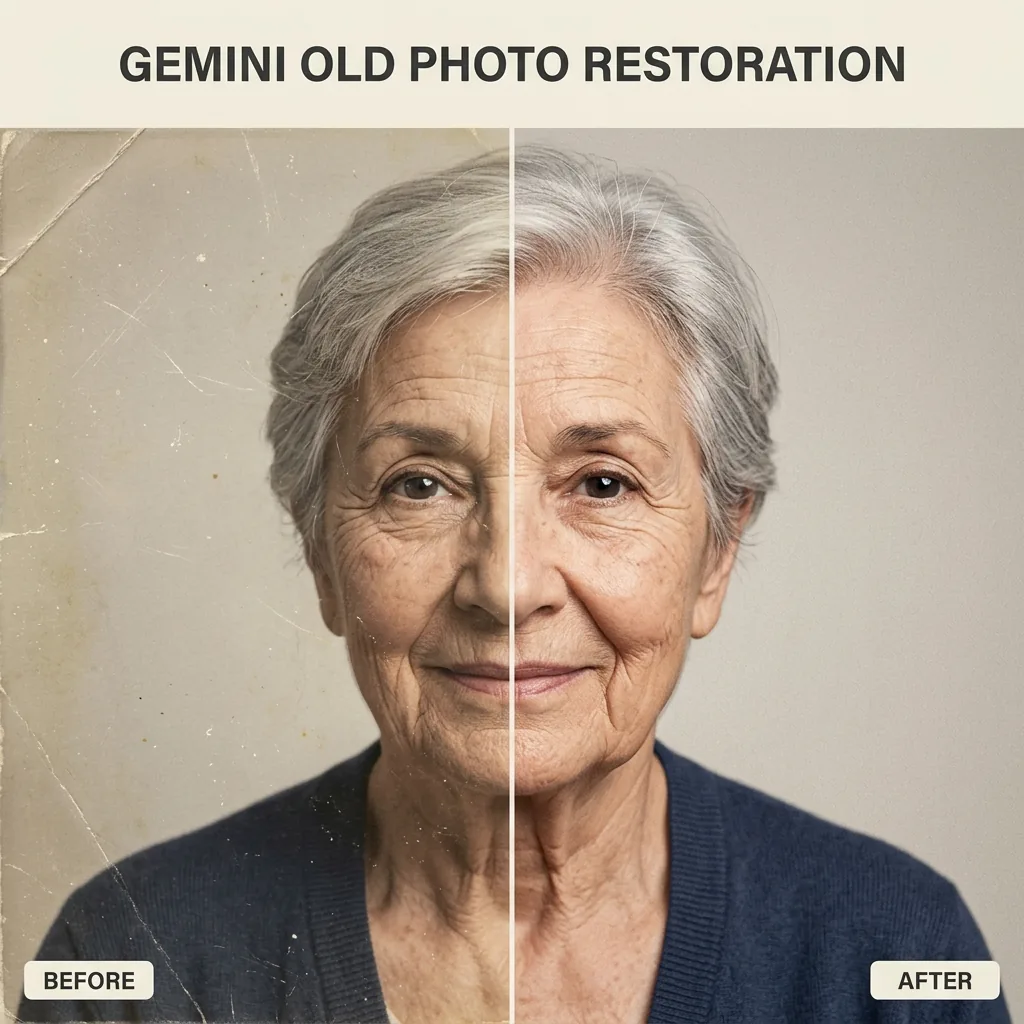
結論:Geminiで顔が変わる理由と防ぐための4原則
古い写真のAI修復で「きれいになったのに本人に見えない」と感じる原因の多くは、一度に多くの変化を求めすぎることです。「最新の4Kスタジオ写真のように」と指示すると、肌が過度に滑らかになり、目元や歯、光まで現代風に描き直されやすくなります。
顔を変えずに仕上げる基本は次の4点です。
- 反射や歪みのない元画像を用意する: スマホの反射や低い解像度のまま渡すと、AIが顔の特徴を推測で補ってしまいます。
- 「傷・劣化の補修」と「カラー化」を分ける: まず白黒や元の色調のままホコリ・折れ・軽いぼけを直し、本人らしさを確認してから着色します。
- 見えている特徴を3〜4点指定する: 目の形、鼻筋、口元、しわ、自然なフィルム粒子を保つよう書き、美肌加工や若返りを禁止します。
- 元画像と修復画像を100%拡大で見比べる: 全体の鮮明さだけでなく、目の間隔、輪郭、耳、生え際、眼鏡の形まで確認します。
アップロード前の準備:スキャンとスマホ撮影のコツ
入力画像の情報量が多いほど、顔の再現度は安定します。Geminiの画像編集機能(Nano Banana系の画像編集モデルを含む)も、元画像から読み取れる輪郭や陰影しか維持できません。
| 取り込み方法 | 向いている写真 | 推奨設定・ポイント | よくある失敗 |
|---|---|---|---|
| フラットベッドスキャナー | 大切な家族の肖像、小さい写真、折れが強いプリント | 600 DPI(大きい写真は300 DPI以上)で無加工PNG/TIFFを保存。強い自動シャープはオフ | ガラス面のホコリや自動色補正でハイライトが飛ぶ |
| 写真スキャン専用アプリ(スマホ) | アルバムから外せない写真 | 窓際の柔らかい間接光の下で平行に構え、反射除去モードを使用 | 光沢紙にフラッシュを直接当てて顔が白飛びする |
| 標準のスマホカメラ | 簡易テスト用途のみ | HDRや美肌補正を切り、艶消しの机に平置きして影を避ける | 斜めから撮る、離れた場所からデジタルズームする |
アップロード前に次も確認しておきましょう。
- 元のスキャンデータは別フォルダに原本保存する: AI修復結果で絶対に上書きしないでください。
- 机やアルバムの余白は切り抜く: 破れた縁を残したい場合を除き、不要な背景は省く方が安定します。
- 集合写真の小さな顔は先にトリミングを検討する: 遠景の小さな顔は画素が足りず、別人のように補完されやすくなります。
Geminiで古い写真を修復する4ステップ
Google Gemini の画面ボタン名はアップデートで変わることがあるため、操作の順番を押さえておくと迷いません。
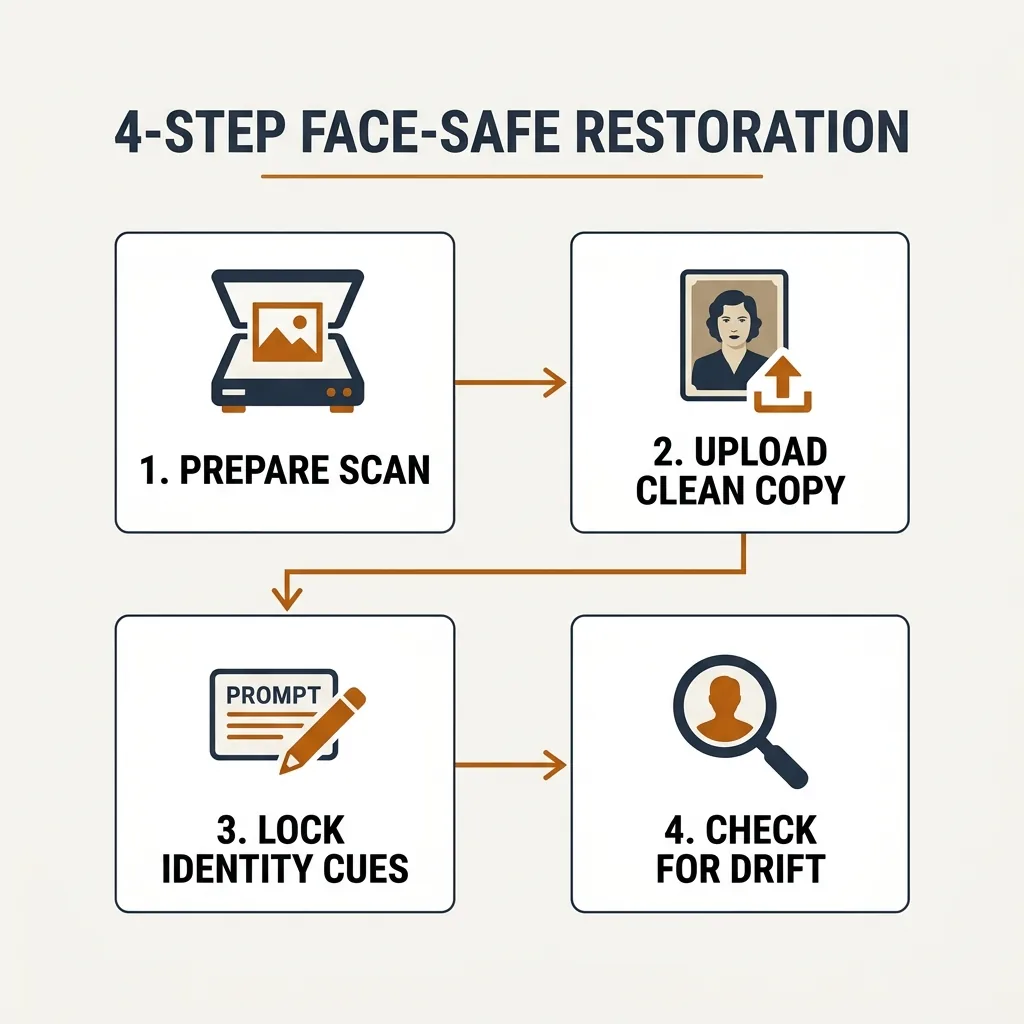
ステップ1:新しいチャットを開き、高画質な元画像をアップロードする
以前の会話や別の画像の影響を受けないよう、新規チャットから始めます。スマホ画面のスクリーンショットではなく、JPGまたはPNGの元ファイルをそのまま添付してください。
ステップ2:1回目は「破損補修のみ」のプロンプトを実行する
最初から「傷消し+カラー化+背景変更+高画質化」を同時に頼むと崩れやすくなります。まずは元の白黒やセピア調を保ったまま、ゴミ、傷、黄ばみ、軽いぼけだけを整える指示から試しましょう。
ステップ3:本人らしさを確認してから、2回目で自然なカラー化を行う
1回目の出力を元写真と見比べて顔に違和感がないと確認できたら、その修復済み画像を使って別ターンで控えめなカラー化を行います。服の色や瞳の色が分かっている場合は具体的に書き添えると、不自然な着色を防げます。
ステップ4:100%表示で点検し、直すときは1か所ずつ調整する
目線、鼻先、口元、耳、生え際、服の柄を元写真と照らし合わせます。違和感があるときは修飾語を増やすのではなく、元のスキャン画像に戻り、原因になりそうな一文だけを調整して再生成します。
そのまま使えるGemini古い写真修復プロンプト6選(破損別)
角括弧内は写真の年代や分かる色に書き換えて使ってください。Geminiの画像編集モデルでは英語プロンプトの方が制約を忠実に守りやすい傾向があるため、英語テンプレートをそのまま貼り付けて使うのがおすすめです。
1. 顔を変えない基本修復(カラー化なし・1回目向け)
軽い色あせ、黄ばみ、ホコリや細い傷がある肖像写真の最初のベース処理に向いています。
Restore the attached vintage photograph while strictly preserving the person's facial identity, bone structure, eye shape, nose, mouth, hairline, wrinkles, expression, and pose. Remove surface dust, tiny speckles, mild yellowing, and faint scratches. Gently improve clarity and tonal balance so the photo looks like a well-preserved original print from the same era. Keep natural film grain and authentic skin texture. Do not beautify, smooth skin, change the person's apparent age, alter the background, or colorize the image.
2. 深い折れ目・白い引っかき傷・縁の破れ補修
折れ線や白い傷が目立つ写真向けです。ただし、目や口の中央を破れが横切っている場合、欠けた部分はAIの推測になる点に注意してください。
Repair physical damage in the attached old photograph, including fold creases, white scratch lines, ink spots, and worn edges. Reconstruct only the damaged strips so they blend naturally with the surrounding paper grain, lighting, and clothing texture. Preserve the exact facial proportions, eyes, brows, smile, and shadows of every person in the photo. Do not redesign outfits, shift the camera crop, add new objects, or apply modern glossy sharpening.
3. 白黒写真の自然なカラー化(補修後の2回目向け)
傷を消した白黒写真に、年代に合う落ち着いた色を入れます。覚えている服の色や背景色を括弧内に入れると精度が上がります。
Colorize the attached black-and-white photograph with restrained, historically plausible daylight colors suitable for the [1960s]. Keep the subject's face, expression, hair structure, clothing folds, and natural photographic grain completely unchanged. Use realistic skin undertones and muted, period-accurate fabric colors [optional: dark navy jacket, warm hazel eyes, soft beige wall]. Avoid oversaturated colors, neon highlights, plastic skin smoothing, or modern smartphone HDR contrast.
4. ピンぼけ・低解像度の古いポートレート補正
ぼやけた写真を強くシャープにすると別人化しやすいので、控えめなピント補正と自然な粒子維持を指定します。
Gently reduce soft focus and optical blur in the attached vintage portrait without inventing a different face. Preserve the overall face outline, eye placement, nose shape, mouth shape, and natural aging details visible in the source. Restore modest, believable photographic sharpness that matches a vintage film lens rather than modern hyper-sharp digital skin. Keep the original lighting, subtle film grain, expression, and background intact. Do not add teeth that are not clearly visible, change eye gaze, or apply glamour retouching.
5. 額縁入り・光沢プリントのスマホ撮影補正(反射と傾き除去)
額から外せない写真をスマホで撮った場合、まず傾き・額縁・反射を整える用途に使います。
Convert the attached snapshot of a printed photograph into a clean, straight-on digital copy of the photo itself. Correct the slight perspective tilt, crop out the outer frame and background surface, and gently reduce glossy light glare across the paper while preserving the underlying facial features, expressions, clothing, and vintage tones. Keep every person's recognizable likeness and natural grain intact. Do not invent new background scenery or restyle the image into a modern studio portrait.
6. 古い家族写真・集合写真の修復
集合写真では後列の小さな顔が不自然なAI顔になりがちです。全員の顔を控えめに整え、人数を変えない制約を入れます。
Restore the attached vintage group family photograph by removing dust, stains, fading, and fine scratches while keeping every person's face, gaze direction, height proportions, and expression faithful to the original. Apply light, consistent clarity recovery across both foreground and background faces without turning distant faces into generic AI portraits. Keep the original room or outdoor setting, period clothing, and authentic film grain. Do not add, remove, or merge people, and do not add text or watermarks.
顔のずれ・プラスチック肌・生成拒否の対処表
「高画質にはなったけれど微妙に別人っぽい」と感じたら、症状に合わせてプロンプトや手順を1点ずつ見直します。
| 起きやすい症状 | 主な原因 | 改善のポイント |
|---|---|---|
| 顔が親戚や別人のように変わる | 「4K」「最新カメラ風」などで描き直しが強すぎる | 現代風・4K表現を削り、1回目は破損補修のみ+フィルム粒子維持に絞る |
| 肌がつるつる・若返りすぎる | 強いノイズ除去で毛穴・しわ・紙の質感が消えている | 「自然な年齢のしわとフィルム粒子を保つ・美肌加工禁止」を明記する |
| 目線や歯が不自然になる | ぼけや影で細部が読めず、モデルが推測で描いている | より高解像度で再スキャンするか、顔付近を軽くトリミングして控えめに補正する |
| 色ムラや不自然な着色が出る | 傷消しとカラー化を1回で同時に処理している | 1回目は白黒補修、2回目で具体的な色ヒントを2〜3個添えてカラー化する |
| 服の柄や背景が勝手に変わる | 「生き返らせて」など抽象的な言葉を使っている | 「傷・ホコリ・退色のみ修正、服と背景は維持」と範囲を限定する |
| Geminiが生成を拒否する | 子どもの古い写真や暗い写真で安全フィルターが誤反応することがある | 余計な余白を切り抜き、曖昧な影を減らすか、専用の写真修復ツールで試す |
修復だけでなく、子どもの写真から大人になった姿を想像するプロンプト設計に興味がある方は、子どもと大人のAI写真プロンプト集でも同じ「顔の特徴を固定する書き方」を紹介しています。
Geminiと専用AI写真修復ツールの使い分け
数枚の写真を気軽に試すならGeminiのチャットは便利ですが、複数枚の家族写真を効率よく整えたい場合や、解像度・モデルを明示して選びたい場合は専用ツールの方が扱いやすいことがあります。
| 比較項目 | Google Gemini(汎用チャット) | 専用ワークフロー(GrowUpAI 古い写真修復) |
|---|---|---|
| 始めやすさ | 毎回自分でプロンプトを貼り付けて調整する | 修復・カラー化・傷補修の3プリセットに加え、プロンプト欄で細かく調整可能 |
| 顔の維持と確認 | 控えめな指示なら良好だが、会話の癖で過度な補正が入ることがある | 人物写真の修復に特化した画面で、前後を比較しやすい |
| 解像度とモデル選択 | 利用中のGoogleプランやアプリ側の出力仕様に依存 | 1K / 2K / 4K の解像度と対応モデル(GPT Image 2、Nano Banana 2、Nano Banana Pro等)を明示選択 |
| 料金の考え方 | Googleアカウントの無料・有料枠に準拠 | 購入クレジット制(標準1K編集は3クレジット〜。高解像度・別モデルの必要数は実行前に表示) |
| 関連する家族写真機能 | 単体チャット内のみ | 修復後にAI家族写真ジェネレーターや幼い自分を抱きしめる写真へ連携しやすい |
クレジットについての補足:新規アカウントのメール認証特典(3クレジットの低解像度プレビュー)は、単一人物の年齢変化機能向けです。古い写真修復、家族写真合成、動画生成には購入クレジットが必要で、実行前に消費数が明示されます。
家族写真を共有・保存する前のチェックリスト
古い家族写真には子ども、故人、裏面のメモや住所など個人に関わる情報が含まれます。
- 無加工のスキャン原本を必ず別保存する: 撮影年と写っている人のメモを残しておきます。
- AI修復版には分かりやすいファイル名を付ける: 例
1968-grandma-ai-restored.jpg。後から原本と混同するのを防ぎます。 - 不要な個人情報(名前メモや住所)を事前に切り抜く: 各サービスの保管・削除方針も確認してください。GrowUpAIの方針はプライバシーポリシーに記載しています。
- SNS公開前に家族の同意を取る: 特に存命の親族や子どもが写る写真は共有範囲に配慮しましょう。
よくある質問(FAQ)
顔を変えずに古い写真を修復するGeminiプロンプトのコツは?
「再生成」ではなく「傷・ホコリ・黄ばみ・軽いぼけの補修」に範囲を限定し、顔の輪郭・目・鼻・口・しわ・自然なフィルム粒子を保つよう明記するのがコツです。「4Kスタジオ風」「美肌」といった語は入れない方が本人らしさを保てます。
Geminiで修復すると、なぜ別人の顔やプラスチックのような肌になるのですか?
元の写真がぼやけていたり顔が小さすぎたりすると、AIが学習データの平均的な顔つきで欠損部分を補おうとするためです。強いノイズ除去と現代的な高画質表現が重なると、毛穴やしわ、紙の質感まで消えて不自然になります。
破れや水濡れのひどい写真でもGeminiで正確に直せますか?
細い傷やホコリ、退色、服や背景の折れ目は自然に直しやすい一方、目や口の上を大きく破れやシミが覆っている場合、AIはそれらしい推測画像を作るしかありません。大切な写真ほど、同じ人物の別写真と見比べて確認してください。
傷消しと白黒カラー化は1回でやるべきですか、2回に分けるべきですか?
大切な家族写真なら2回に分ける方が安全です。まず白黒や元の色調のまま傷とぼけを直して顔の再現度を確認し、問題なければその画像を2回目で自然にカラー化すると、失敗の原因を切り分けやすくなります。
紙の古い写真をAIに渡す前に、どうデジタル化するのがベストですか?
フラットベッドスキャナーで300〜600 DPIに設定し、PNGまたは高画質JPGで保存する方法が最も安定します。スマホしか使えない場合は、窓際の柔らかい光の下でフラッシュを切り、真上から平行に構え、反射除去機能付きのスキャンアプリを使ってください。
まとめ
Geminiで古い写真をきれいに修復する秘訣は、手順をシンプルに分け、AIに過度な描き直しをさせないことです。反射のないスキャン画像を用意し、傷補修とカラー化を分け、顔の特徴を固定するプロンプトで100%拡大チェックを行えば、大切な思い出の印象を壊さずに整えやすくなります。プリセット付きで手早く試したい場合はGrowUpAI 古い写真修復ツールを活用し、修復した写真をAI家族写真ジェネレーターなどの記念づくりにも活かしてみてください。