Как восстановить старые фото с помощью Gemini без искажения лиц
Пошаговое руководство, как восстановить старые фото в Gemini, сохранив черты лица: подготовка скана, 4 шага, 6 готовых промптов и разбор ошибок.
Если вы ищете, как восстановить старые фото с помощью Gemini и при этом не превратить близкого человека в незнакомца, относитесь к ИИ как к аккуратному реставратору повреждений, а не как к художнику, рисующему портрет заново. Начните с ровного скана без бликов, разделите удаление царапин и раскрашивание на два этапа и прямо укажите, какие черты лица нужно сохранить. После генерации обязательно сравните результат в масштабе 100 % с оригиналом.
Важно помнить границу технологии: ИИ-реставрация достраивает правдоподобные недостающие пиксели на основе обученных шаблонов, но не восстанавливает оптические данные, физически утраченные на бумаге. Это понимание помогает писать более точные запросы и трезво оценивать итог. Если удобнее работать с готовыми пресетами и редактируемым полем промпта, результат можно сравнить в инструменте ИИ-восстановления старых фото на GrowUpAI.
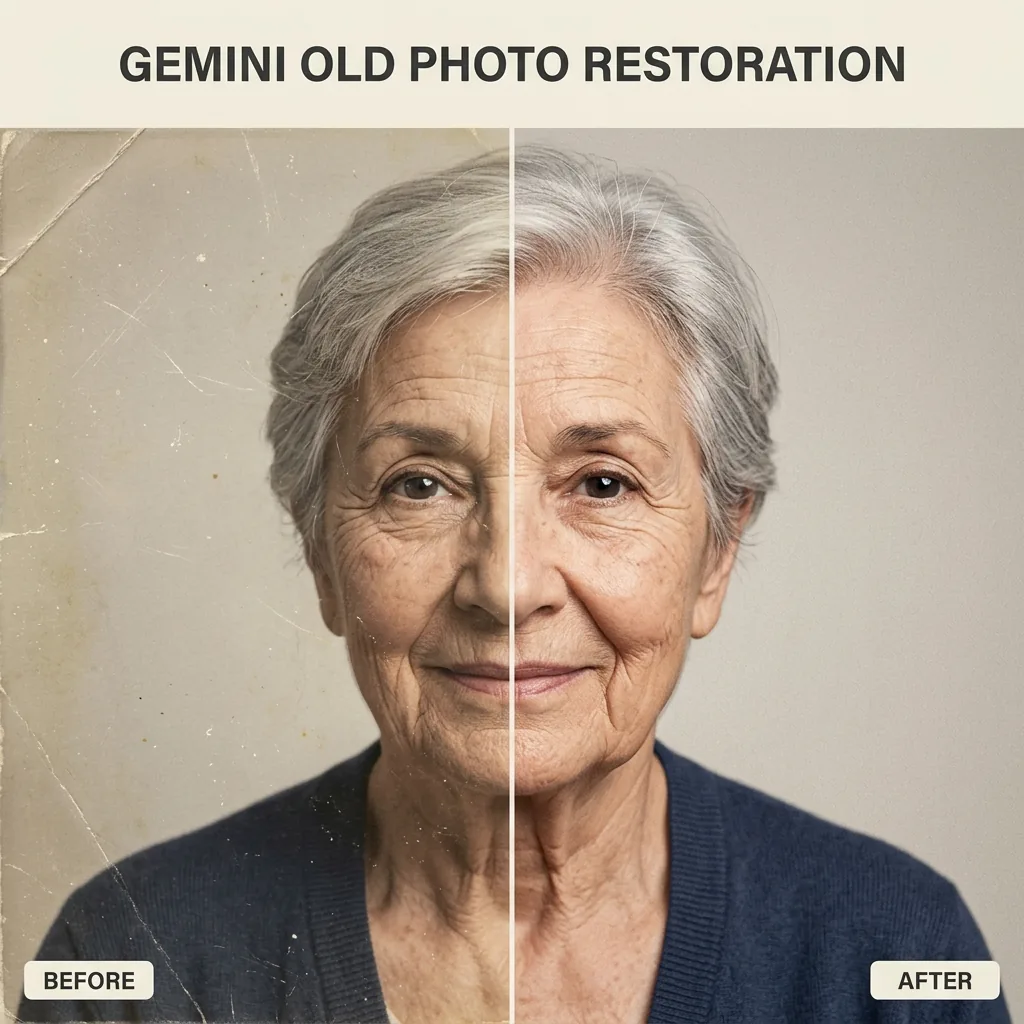
Короткий ответ: почему Gemini меняет лица и как это остановить
Большинство неудачных реставраций в Gemini происходят по одной причине: в одном промпте просят слишком многого сразу. Фразы вроде «сделай как современный студийный портрет 4K» заставляют модель разглаживать кожу, перерисовывать веки, придумывать зубы и менять винтажный свет на глянцевый. Снимок выглядит резче, но родственники сразу замечают, что человек на себя не похож.
Надёжный процесс без искажения лиц строится на четырёх правилах:
- Подготовьте максимально чистую цифровую копию, чтобы модель убирала реальные дефекты бумаги, а не боролась с бликами смартфона и сильным сжатием.
- Отделите ремонт дефектов от колоризации: сначала уберите пыль, заломы, желтизну и лёгкое размытие в исходной тональности, а раскрашивание делайте вторым шагом.
- Зафиксируйте 3–4 заметные черты личности (разрез глаз, переносицу, улыбку, возрастные морщины и естественное зерно плёнки) и запретите бьюти-ретушь.
- Сверяйте оригинал и результат в масштабе 100 % рядом, прежде чем печатать или отправлять семье.
Подготовка старой фотографии перед загрузкой в Gemini
Чем лучше исходник, тем меньше нейросети приходится додумывать. Мультимодальные возможности редактирования изображений в Gemini (включая линейку Nano Banana) могут бережно сохранить только те черты лица, которые действительно читаются в загруженном файле.
| Способ оцифровки | Для каких фото подходит | Рекомендуемые настройки | Частая ошибка |
|---|---|---|---|
| Планшетный сканер | Ценные семейные портреты, маленькие снимки, фото с глубокими заломами | 600 DPI (не ниже 300 DPI для крупных отпечатков), исходник без правок в PNG/TIFF, отключите агрессивную авторезкость | Пыль на стекле или автокоррекция цвета сканера, выбивающая светлые участки |
| Приложение для сканирования фото | Снимки, которые нельзя вынуть из альбома | Мягкий рассеянный свет от окна, смартфон строго параллельно снимку, режим удаления бликов | Вспышка прямо на глянцевую бумагу — белые пятна на лице |
| Обычная камера смартфона | Только для быстрой пробы | Выключите HDR и фильтры красоты, положите фото на матовую поверхность без теней | Съёмка под острым углом или цифровой зум издалека |
Перед загрузкой:
- Сохраните нетронутый исходный скан в отдельной папке с годом и именами. Никогда не перезаписывайте оригинал версией от ИИ.
- Обрежьте край стола и страницы альбома, оставляя рамку только если нужно восстановить оборванные края бумаги.
- Обратите внимание на мелкие лица на общих снимках: если человек занимает лишь малую часть кадра, сначала сделайте более плотный кроп портрета.
Как восстановить старые фото в Gemini за 4 шага
Названия кнопок в Google Gemini периодически меняются между веб-версией и приложением, поэтому опирайтесь на сам порядок действий.
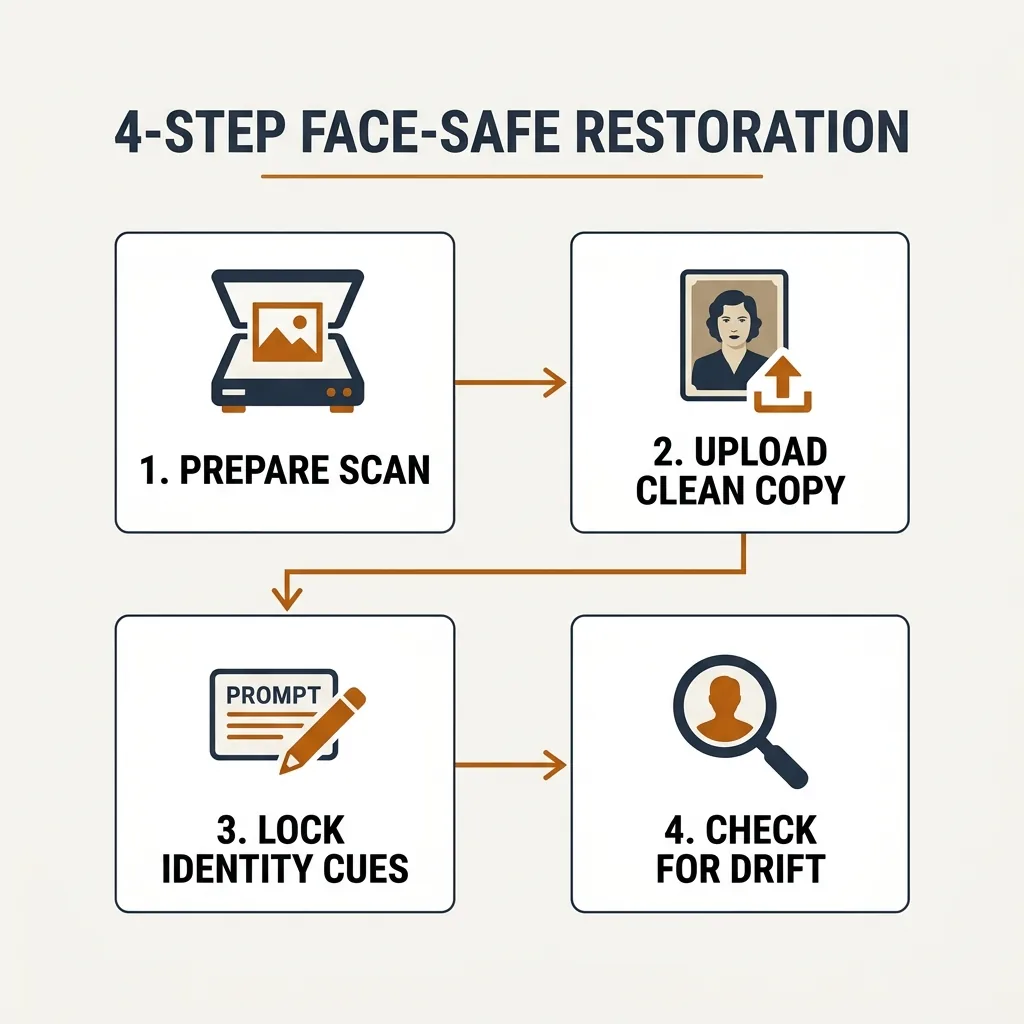
Шаг 1: Откройте новый чат с поддержкой изображений и загрузите скан
Начинайте с чистого диалога, чтобы прошлые запросы и снимки не влияли на обработку. Прикрепляйте исходный JPG или PNG напрямую — не используйте скриншот галереи телефона.
Шаг 2: Сначала выполните промпт только на удаление повреждений
Для важных семейных снимков не объединяйте в одном запросе удаление царапин, раскрашивание, замену фона и сильное увеличение резкости. На первом проходе попросите убрать пыль, царапины, желтизну и лёгкий расфокус, сохранив исходную чёрно-белую или винтажную палитру.
Шаг 3: При необходимости выполните второй проход для естественной колоризации
Убедившись, что на очищенном фото лицо осталось полностью узнаваемым, загрузите этот проверенный вариант в следующий шаг и попросите сдержанную, соответствующую эпохе колоризацию. Указание известных деталей (цвет глаз или костюма) уменьшает случайные оттенки.
Шаг 4: Проверьте снимок при 100 % приближении и меняйте по одному параметру
Сравните расстояние между глазами, форму век, кончик носа, уши, линию волос, очки и узор одежды. Если заметили искажение, вернитесь к исходному скану и поправьте одно конкретное ограничение в промпте вместо добавления десятка новых эпитетов.
6 готовых промптов для Gemini по типу повреждений
Замените значения в квадратных скобках на свои. Модели редактирования изображений Gemini обычно точнее выполняют строгие ограничения на английском языке, поэтому шаблоны удобно копировать в оригинале:
1. Базовая реставрация без искажения лица (без раскрашивания, первый проход)
Restore the attached vintage photograph while strictly preserving the person's facial identity, bone structure, eye shape, nose, mouth, hairline, wrinkles, expression, and pose. Remove surface dust, tiny speckles, mild yellowing, and faint scratches. Gently improve clarity and tonal balance so the photo looks like a well-preserved original print from the same era. Keep natural film grain and authentic skin texture. Do not beautify, smooth skin, change the person's apparent age, alter the background, or colorize the image.
2. Глубокие заломы, белые царапины и потёртые края
Repair physical damage in the attached old photograph, including fold creases, white scratch lines, ink spots, and worn edges. Reconstruct only the damaged strips so they blend naturally with the surrounding paper grain, lighting, and clothing texture. Preserve the exact facial proportions, eyes, brows, smile, and shadows of every person in the photo. Do not redesign outfits, shift the camera crop, add new objects, or apply modern glossy sharpening.
3. Естественная колоризация чёрно-белого портрета (после очистки)
Colorize the attached black-and-white photograph with restrained, historically plausible daylight colors suitable for the [1960s]. Keep the subject's face, expression, hair structure, clothing folds, and natural photographic grain completely unchanged. Use realistic skin undertones and muted, period-accurate fabric colors [optional: dark navy jacket, warm hazel eyes, soft beige wall]. Avoid oversaturated colors, neon highlights, plastic skin smoothing, or modern smartphone HDR contrast.
4. Размытый или нерезкий старый портрет
Gently reduce soft focus and optical blur in the attached vintage portrait without inventing a different face. Preserve the overall face outline, eye placement, nose shape, mouth shape, and natural aging details visible in the source. Restore modest, believable photographic sharpness that matches a vintage film lens rather than modern hyper-sharp digital skin. Keep the original lighting, subtle film grain, expression, and background intact. Do not add teeth that are not clearly visible, change eye gaze, or apply glamour retouching.
5. Пересъёмка фото в рамке или на глянцевой бумаге (удаление бликов и перекоса)
Convert the attached snapshot of a printed photograph into a clean, straight-on digital copy of the photo itself. Correct the slight perspective tilt, crop out the outer frame and background surface, and gently reduce glossy light glare across the paper while preserving the underlying facial features, expressions, clothing, and vintage tones. Keep every person's recognizable likeness and natural grain intact. Do not invent new background scenery or restyle the image into a modern studio portrait.
6. Восстановление старого семейного или группового фото
Restore the attached vintage group family photograph by removing dust, stains, fading, and fine scratches while keeping every person's face, gaze direction, height proportions, and expression faithful to the original. Apply light, consistent clarity recovery across both foreground and background faces without turning distant faces into generic AI portraits. Keep the original room or outdoor setting, period clothing, and authentic film grain. Do not add, remove, or merge people, and do not add text or watermarks.
Как убрать «пластиковую» кожу и искажение черт лица
| Что пошло не так | Почему это случается | Как исправить в промпте или процессе |
|---|---|---|
| Лицо стало похоже на другого человека | Слова «4K / современная камера / студия» вызвали перерисовку | Уберите «современные» формулировки и вернитесь к проходу 1 с сохранением зерна плёнки |
| Кожа восковая или слишком молодая | Сильное шумоподавление стёрло поры, морщины и фактуру бумаги | Добавьте прямое требование сохранить возрастные морщины, поры и лёгкое зерно без сглаживания |
| Неестественные глаза или зубы | Сильное размытие или тени заставили модель додумать детали | Сделайте скан выше разрешением или смягчите запрос до лёгкой коррекции фокуса |
| Пятнистые или неестественные цвета | Сложный ремонт и раскрашивание в одном запросе перегружают модель | Разделите на два прохода и задайте 2–3 известных цвета одежды или глаз |
| Поменялись одежда или фон | Абстрактные фразы вроде «оживи фото» провоцируют фантазию | Ограничьте задачу: «убрать только царапины, пыль и выцветание; фон и одежду не менять» |
| Gemini отказывается обрабатывать снимок | Автоматические фильтры иногда ошибочно блокируют старые детские или тёмные фото | Обрежьте лишние поля или проверьте снимок в специализированном инструменте реставрации |
Если помимо реставрации вы работаете и с другими семейными ИИ-портретами, схожие правила фиксации внешности разобраны в нашем руководстве промпты ИИ для детских и взрослых фото.
Gemini или специализированный инструмент ИИ-реставрации
Универсальный чат Gemini удобен для разовых экспериментов, но при обработке серии семейных карточек или когда важны выбор разрешения и готовые режимы, специализированная страница работает предсказуемее.
| Параметр | Google Gemini (общий чат) | Специализированная страница (Восстановление старых фото GrowUpAI) |
|---|---|---|
| Старт работы | Нужно каждый раз вручную вставлять и дорабатывать промпт | Три встроенных пресета (восстановление, колоризация, удаление царапин) плюс редактируемое поле промпта |
| Контроль сходства | Хороший при сдержанных инструкциях, но чат может сглаживать текстуру | Рабочий экран, заточенный под портретную реставрацию и сравнение результата |
| Разрешение и модели | Зависят от текущего тарифа Google и сжатия экспорта | Явный выбор 1K, 2K и 4K и поддерживаемых моделей (GPT Image 2, Nano Banana 2, Nano Banana Pro) |
| Доступ и стоимость | По лимитам вашей учётной записи Google | Оплачиваемые кредиты (стандартное редактирование 1K — от 3 кредитов; точная цена видна до запуска) |
| Связь с семейными сценариями | Отдельная ветка чата | Прямой переход к генератору семейных фото и фото «обними себя в детстве» |
Уточнение по кредитам GrowUpAI: приветственное превью на 3 кредита после подтверждения почты предназначено только для одного превью низкого разрешения в инструментах возрастного изменения одного человека. Восстановление старых фото, семейные коллажи и видео используют купленные кредиты с отображением стоимости до отправки.
Чек-лист приватности и архивации перед публикацией
- Сначала сохраните нетронутый исходный скан с годом съёмки и именами людей.
- Явно подписывайте отреставрированные копии (например,
1968-babushka-ai-restored.jpg), чтобы не перепутать их с оригиналом. - Обрежьте лишние подписи и адреса перед загрузкой и проверьте правила хранения сервиса; порядок обработки файлов GrowUpAI описан в политике конфиденциальности.
- Согласуйте публикацию с родственниками, особенно если на фото изображены пожилые члены семьи или дети.
Частые вопросы
Какой промпт лучше всего подходит для восстановления старых фото в Gemini без изменения лица?
Сосредоточьте запрос только на устранении дефектов (пыль, царапины, выцветание, лёгкая нерезкость) и явно попросите сохранить пропорции лица, разрез глаз, нос, губы, морщины и естественное зерно плёнки. Не добавляйте слова вроде «студийный 4K-портрет» или «гладкая кожа».
Почему Gemini иногда делает кожу пластиковой или меняет черты?
Когда лицо на исходнике слишком мелкое, размытое или повреждённое в области глаз и рта, нейросеть заполняет пробелы усреднёнными деталями из обучающих данных. В сочетании с сильным шумоподавлением это стирает реальную текстуру кожи и бумаги.
Может ли Gemini надёжно починить крупные разрывы или пятна от воды?
Тонкие царапины, пыль, выцветание и заломы на одежде или фоне восстанавливаются хорошо. Но если разрыв полностью уничтожил глаз или часть рта, ИИ создаст лишь правдоподобную визуальную гипотезу — сверяйте такие правки с другими фотографиями того же человека.
Лучше убирать царапины и раскрашивать в одном промпте или в два этапа?
Для важных портретов безопаснее два этапа: сначала очистите и восстановите снимок в исходных тонах, убедитесь в сохранении сходства и только затем запускайте естественную колоризацию.
Как лучше всего оцифровать бумажную фотографию перед загрузкой в ИИ?
Оптимальный вариант — планшетный сканер на 300–600 DPI с сохранением в PNG или качественный JPG. При съёмке на смартфон положите фото ровно у окна при мягком рассеянном свете, отключите вспышку и фильтры красоты и воспользуйтесь приложением-сканером с подавлением бликов.
Итоги
Качественное восстановление старых фото в Gemini держится на сдержанности: чистый скан без бликов, разделение ремонта дефектов и колоризации, чёткая фиксация черт лица в промпте и проверка при 100 % увеличении. Когда захочется сравнить результат с готовыми пресетами для портретов, откройте инструмент восстановления старых фото, а затем соберите отреставрированные снимки близких в генераторе семейных фото с ИИ.