Comment restaurer de vieilles photos avec Gemini sans changer les visages
Découvrez comment restaurer de vieilles photos avec Gemini tout en préservant la ressemblance : numérisation, 4 étapes, 6 prompts prêts à copier et correctifs.
Si vous cherchez comment restaurer de vieilles photos avec Gemini sans transformer un proche en inconnu, l’essentiel consiste à traiter l’IA comme un outil de réparation mesurée plutôt que de redessin intégral. Partez d’une numérisation plane et sans reflets, séparez la réparation des rayures de la colorisation, et nommez explicitement les traits du visage à préserver. Comparez ensuite l’image restaurée à 100 % face à l’original avant d’enregistrer ou de partager.
Une restauration par IA reconstruit des pixels manquants plausibles à partir de modèles visuels appris ; elle ne retrouve pas optiquement des détails effacés du papier. Garder cette limite en tête aide à formuler des consignes sobres et à évaluer le rendu avec lucidité. Si vous souhaitez disposer de préréglages dédiés avec un champ de prompt modifiable, vous pouvez aussi comparer le résultat dans l’outil de restauration de photos anciennes de GrowUpAI.
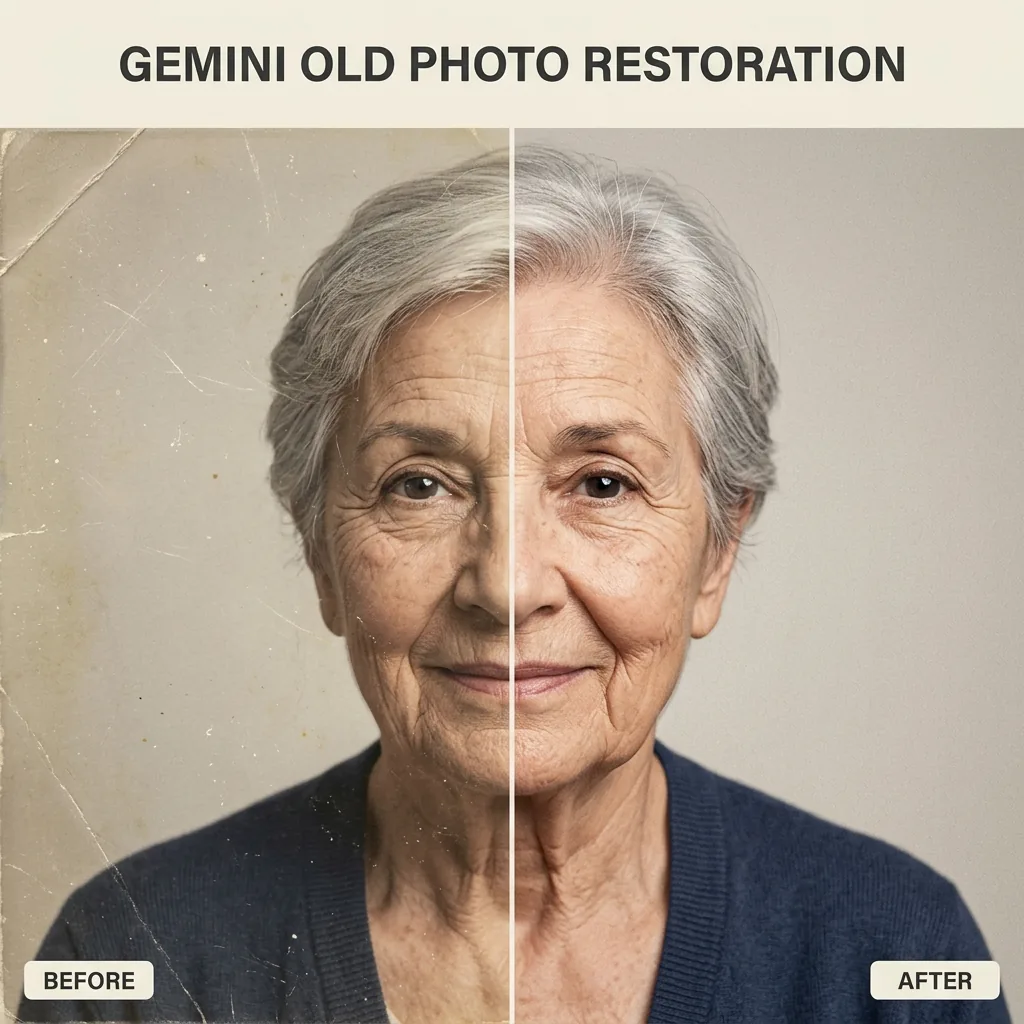
Réponse rapide : pourquoi Gemini modifie les visages et comment l’éviter
La plupart des résultats décevants viennent d’une même erreur : demander trop de transformations à la fois. Une requête telle que « transforme cette photo en portrait studio moderne 4K » incite le modèle à lisser la peau, redessiner les paupières, inventer des dents et remplacer l’éclairage d’origine. Même si l’image paraît plus nette, la famille voit immédiatement que le visage a changé.
Une méthode respectueuse de la ressemblance s’appuie sur quatre réflexes :
- Fournir la copie numérique la plus propre possible afin que le modèle répare l’usure réelle du tirage plutôt que des reflets de smartphone.
- Séparer la réparation de la colorisation, en nettoyant d’abord poussières, plis, jaunissement et léger flou avant toute mise en couleur.
- Verrouiller 3 ou 4 repères visibles (forme des yeux, nez, sourire, rides et grain argentique naturel) tout en interdisant le lissage beauté.
- Vérifier à 100 % côte à côte le scan d’origine et le fichier restauré avant impression ou archivage.
Préparer la photo ancienne avant de l’envoyer à Gemini
Plus la source est lisible, moins le modèle improvise. Les fonctions multimodales d’édition d’images de Gemini (y compris la famille Nano Banana) ne peuvent respecter que les structures faciales réellement perceptibles dans le fichier envoyé.
| Méthode de numérisation | Idéale pour | Réglages conseillés | Erreur à éviter |
|---|---|---|---|
| Scanner à plat | Portraits familiaux uniques, petits tirages, photos très pliées | 600 DPI (300 DPI minimum sur grand format), archive maître en PNG ou TIFF sans retouche, netteté auto désactivée | Poussière sur la vitre ou correction couleur automatique qui brûle les hautes lumières |
| Application de scan photo (mobile) | Albums dont on ne peut pas retirer les tirages | Lumière naturelle indirecte près d’une fenêtre, téléphone bien parallèle, mode antireflet | Utiliser le flash face à un papier brillant, créant des taches blanches sur le visage |
| Appareil photo classique du mobile | Essais rapides uniquement | Couper HDR et filtres beauté, poser le tirage à plat sur une surface mate, éviter les ombres | Photographier de biais ou utiliser un zoom numérique de loin |
Avant l’envoi :
- Conservez toujours un scan original intact dans un dossier séparé avec la date et les prénoms ; n’écrasez jamais la source.
- Recadrez la table ou les bords d’album, sauf si les coins du tirage sont déchirés et doivent être complétés.
- Vérifiez la taille des visages en photo de groupe : si la personne occupe très peu de pixels, recadrez d’abord un portrait plus serré.
Comment restaurer de vieilles photos avec Gemini en 4 étapes
Les libellés d’interface dans Google Gemini évoluent régulièrement entre web et application ; fiez-vous à la logique des étapes plutôt qu’à un nom de bouton fixe.
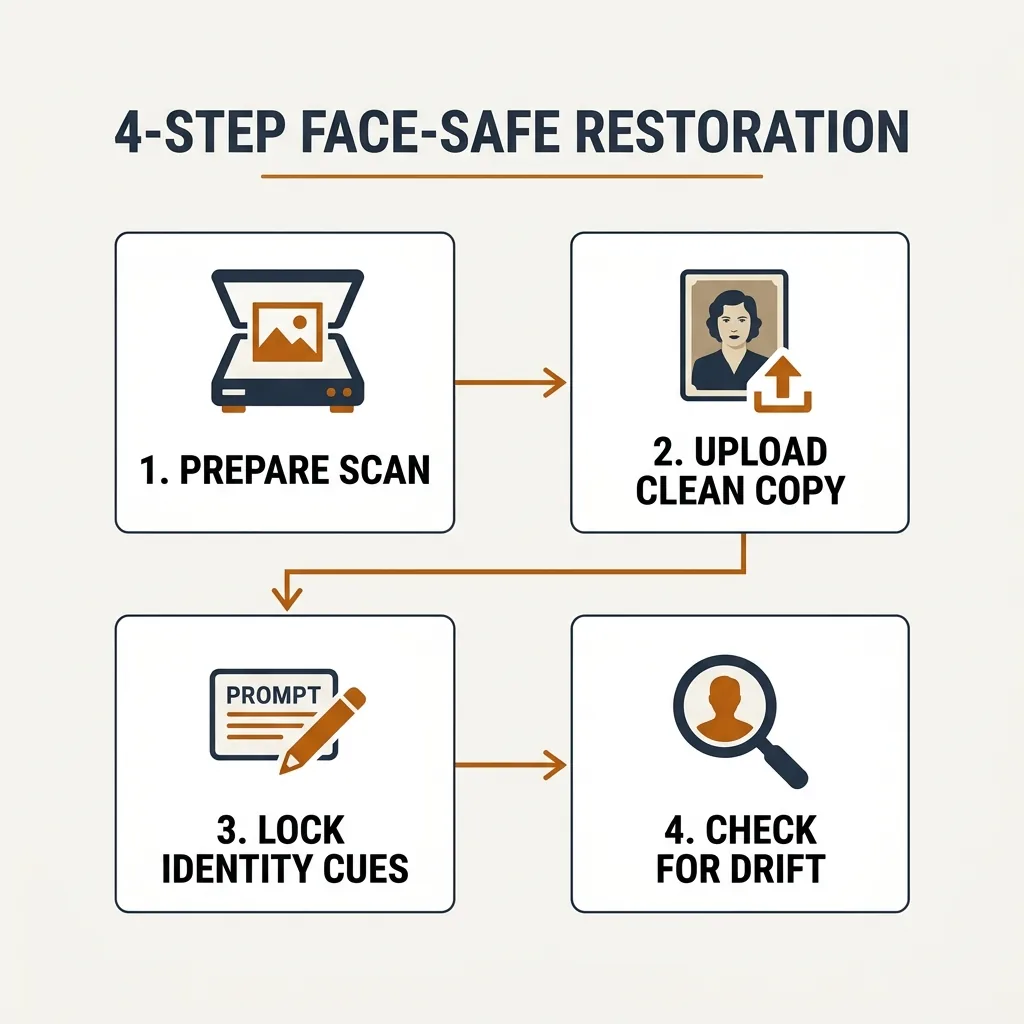
Étape 1 : Ouvrir une nouvelle discussion et importer votre scan
Lancez une conversation vierge afin que des requêtes antérieures n’influencent pas l’édition. Importez directement le fichier JPG ou PNG issu du scan, plutôt qu’une capture d’écran de galerie.
Étape 2 : Lancer d’abord un prompt de réparation seule
Pour un tirage précieux, évitez de demander simultanément suppression des rayures, colorisation, changement d’arrière-plan et ultra-haute définition. Demandez d’abord de nettoyer poussières, rayures, jaunissement et léger flou tout en gardant la tonalité d’origine (noir et blanc, sépia ou couleur ancienne).
Étape 3 : Coloriser dans un second temps si nécessaire
Une fois vérifié que le portrait nettoyé reste fidèle à votre proche, envoyez cette image validée dans un nouveau tour pour une colorisation sobre adaptée à l’époque. Préciser deux ou trois couleurs connues (yeux, vêtement) réduit fortement les approximations.
Étape 4 : Examiner à 100 % et corriger une seule variable à la fois
Contrôlez l’écartement des yeux, les paupières, le nez, les oreilles, la ligne des cheveux, les lunettes et les motifs textiles. En cas de dérive, repartez du scan original en ajustant une seule consigne plutôt qu’en accumulant des adjectifs.
6 prompts Gemini prêts à copier selon l’état de la photo
Remplacez les mentions entre crochets avant envoi. Les modèles d’édition d’images de Gemini suivent généralement plus fidèlement les contraintes précises en anglais ; vous pouvez copier ces modèles directement :
1. Restauration générale respectueuse du visage (sans colorisation, passe 1)
Restore the attached vintage photograph while strictly preserving the person's facial identity, bone structure, eye shape, nose, mouth, hairline, wrinkles, expression, and pose. Remove surface dust, tiny speckles, mild yellowing, and faint scratches. Gently improve clarity and tonal balance so the photo looks like a well-preserved original print from the same era. Keep natural film grain and authentic skin texture. Do not beautify, smooth skin, change the person's apparent age, alter the background, or colorize the image.
2. Plis profonds, rayures blanches et bords abîmés
Repair physical damage in the attached old photograph, including fold creases, white scratch lines, ink spots, and worn edges. Reconstruct only the damaged strips so they blend naturally with the surrounding paper grain, lighting, and clothing texture. Preserve the exact facial proportions, eyes, brows, smile, and shadows of every person in the photo. Do not redesign outfits, shift the camera crop, add new objects, or apply modern glossy sharpening.
3. Colorisation naturelle d’un portrait noir et blanc (après nettoyage)
Colorize the attached black-and-white photograph with restrained, historically plausible daylight colors suitable for the [1960s]. Keep the subject's face, expression, hair structure, clothing folds, and natural photographic grain completely unchanged. Use realistic skin undertones and muted, period-accurate fabric colors [optional: dark navy jacket, warm hazel eyes, soft beige wall]. Avoid oversaturated colors, neon highlights, plastic skin smoothing, or modern smartphone HDR contrast.
4. Portrait ancien flou ou peu net
Gently reduce soft focus and optical blur in the attached vintage portrait without inventing a different face. Preserve the overall face outline, eye placement, nose shape, mouth shape, and natural aging details visible in the source. Restore modest, believable photographic sharpness that matches a vintage film lens rather than modern hyper-sharp digital skin. Keep the original lighting, subtle film grain, expression, and background intact. Do not add teeth that are not clearly visible, change eye gaze, or apply glamour retouching.
5. Photo au smartphone d’un tirage encadré ou brillant (reflets et perspective)
Convert the attached snapshot of a printed photograph into a clean, straight-on digital copy of the photo itself. Correct the slight perspective tilt, crop out the outer frame and background surface, and gently reduce glossy light glare across the paper while preserving the underlying facial features, expressions, clothing, and vintage tones. Keep every person's recognizable likeness and natural grain intact. Do not invent new background scenery or restyle the image into a modern studio portrait.
6. Restauration d’une ancienne photo de famille ou de groupe
Restore the attached vintage group family photograph by removing dust, stains, fading, and fine scratches while keeping every person's face, gaze direction, height proportions, and expression faithful to the original. Apply light, consistent clarity recovery across both foreground and background faces without turning distant faces into generic AI portraits. Keep the original room or outdoor setting, period clothing, and authentic film grain. Do not add, remove, or merge people, and do not add text or watermarks.
Corriger la dérive des visages et l’effet « peau en plastique »
| Symptôme observé | Cause fréquente | Correctif recommandé |
|---|---|---|
| Le visage ressemble à un étranger | Des termes comme « 4K / studio moderne » ont déclenché un fort redessin | Supprimez ces mentions et revenez à une passe 1 de réparation seule avec grain argentique |
| Peau trop lisse ou rajeunie | Un débruitage trop fort efface pores, rides et grain du tirage | Ajoutez « préserver les rides naturelles, les pores et un grain photo subtil ; aucun lissage » |
| Regard ou dents étranges | Le flou ou les ombres forcent le modèle à inventer des détails | Refaites un scan plus net ou demandez uniquement un défloutage optique léger |
| Couleurs inégales ou anachroniques | Réparation lourde et colorisation combinées dans un même prompt | Séparez en deux passes et donnez 2 ou 3 indications de couleurs connues |
| Vêtements ou décor modifiés | Formules vagues comme « redonner vie » ou « réinventer » | Limitez l’action aux rayures, poussières et décoloration tout en figeant décor et tenues |
| Refus de génération par Gemini | Les filtres automatiques bloquent parfois d’anciennes photos d’enfants ou sombres | Recadrez les marges inutiles ou testez un outil spécialisé en restauration photo |
Si vous créez aussi des souvenirs intergénérationnels à partir de portraits de famille, notre guide de prompts photo IA enfant et adulte reprend ces mêmes règles d’ancrage d’identité.
Gemini ou outil dédié de restauration de photos par IA ?
Un chat généraliste comme Gemini convient bien pour quelques tests ponctuels, mais un espace spécialisé devient plus régulier dès que l’on restaure plusieurs tirages familiaux ou que l’on souhaite choisir explicitement la résolution et le modèle.
| Critère | Google Gemini (chat généraliste) | Outil dédié (Restauration de photos anciennes GrowUpAI) |
|---|---|---|
| Prise en main | Rédiger et coller son propre prompt à chaque essai | Trois préréglages prêts à l’emploi (restaurer, coloriser, réparer les rayures) plus un champ de prompt modifiable |
| Fidélité du portrait | Solide avec des consignes sobres, mais le chat peut sur-lisser ou recadrer | Flux conçu pour la restauration de portraits et la comparaison avant/après |
| Résolution et modèles | Dépendent de l’offre Google utilisée et de l’export du chat | Choix explicite 1K, 2K ou 4K et modèles pris en charge (GPT Image 2, Nano Banana 2, Nano Banana Pro) |
| Accès et crédits | Selon les limites de votre compte Google | Crédits achetés (à partir de 3 crédits pour une édition 1K standard ; coût exact affiché avant lancement) |
| Continuité créative | Conversation isolée | Enchaînement direct vers le générateur de photo de famille IA et enlacer mon moi plus jeune |
Précision sur les crédits GrowUpAI : l’aperçu de bienvenue de 3 crédits offert après vérification de l’e-mail s’applique uniquement à un aperçu basse résolution dans les outils individuels de changement d’âge. La restauration de photos anciennes, les photos de famille et les vidéos consomment des crédits achetés, dont le tarif exact apparaît avant validation.
Vérifications de confidentialité et d’archivage
- Archivez d’abord le scan brut avec l’année et le nom des personnes photographiées.
- Nommez clairement les fichiers restaurés (par exemple
1968-grand-mere-ia-restauree.jpg) afin de ne jamais les confondre avec le tirage historique original. - Retirez les notes manuscrites ou adresses superflues avant envoi et consultez les règles de conservation ; celles de GrowUpAI figurent dans la politique de confidentialité.
- Demandez l’accord de vos proches avant toute diffusion publique de portraits de personnes vivantes ou d’enfants.
Questions fréquentes
Quel est le meilleur prompt Gemini pour restaurer une vieille photo sans changer le visage ?
Limitez la consigne à la réparation des dommages (poussières, rayures, jaunissement, léger flou) tout en exigeant de conserver les proportions du visage, les yeux, le nez, la bouche, les rides et le grain argentique. Évitez les mots comme « portrait studio 4K » ou « embellir ».
Pourquoi Gemini rend-il parfois la peau artificielle ou le visage méconnaissable ?
Lorsque le tirage d’origine est très flou ou petit, le modèle complète les zones illisibles à l’aide de moyennes statistiques issues de son entraînement. Associé à un fort débruitage, cela efface la texture réelle de la peau et du papier.
Gemini peut-il réparer de grandes déchirures ou des taches d’eau ?
Il corrige bien les fines rayures, les poussières, la décoloration et les plis sur les vêtements ou le décor. En revanche, si une déchirure masque directement un œil ou la bouche, l’IA ne peut proposer qu’une estimation visuelle à comparer avec d’autres clichés de la même personne.
Faut-il réparer les rayures et coloriser en une seule fois ou en deux étapes ?
Pour un portrait important, deux étapes sont presque toujours préférables : nettoyez d’abord le tirage dans sa teinte d’origine pour vérifier la ressemblance, puis lancez la colorisation naturelle dans une seconde passe.
Comment numériser un tirage papier avant d’utiliser un outil de restauration IA ?
Utilisez idéalement un scanner à plat à 300–600 DPI en PNG ou JPG haute qualité. Avec un smartphone, placez la photo à plat sous une lumière de fenêtre diffuse sans flash, tenez l’appareil bien parallèle et utilisez une application de scan antireflet.
En résumé
Bien utiliser Gemini pour restaurer de vieilles photos repose sur la retenue : un scan propre sans reflets, deux passes distinctes entre réparation et colorisation, des repères d’identité précis et un contrôle à 100 % face à l’original. Pour travailler avec des préréglages dédiés aux portraits, essayez l’outil de restauration de photos anciennes, puis rassemblez vos portraits restaurés grâce au générateur de photo de famille IA.