Cómo restaurar fotos antiguas con Gemini sin cambiar los rostros
Aprende cómo restaurar fotos antiguas con Gemini sin alterar rasgos faciales: preparación del escaneo, 4 pasos, 6 prompts listos y solución a errores comunes.
Si buscas cómo restaurar fotos antiguas con Gemini sin que un familiar termine pareciendo un desconocido, la clave está en pedir una reparación controlada del daño físico en lugar de un redibujo completo. Empieza con un escaneo plano y sin reflejos, separa la limpieza de grietas y manchas de la colorización, e indica de forma concreta qué rasgos faciales deben mantenerse reconocibles. Después, compara el resultado al 100 % junto al archivo original antes de guardarlo o compartirlo.
La restauración con IA reconstruye píxeles faltantes verosímiles a partir de patrones visuales aprendidos; no recupera ópticamente detalles que desaparecieron del papel. Tener presente ese límite te ayuda a redactar instrucciones más precisas y a revisar el resultado con criterio. Si prefieres combinar ajustes predefinidos con un cuadro de prompt editable, también puedes probar la herramienta de restauración de fotos antiguas con IA de GrowUpAI.
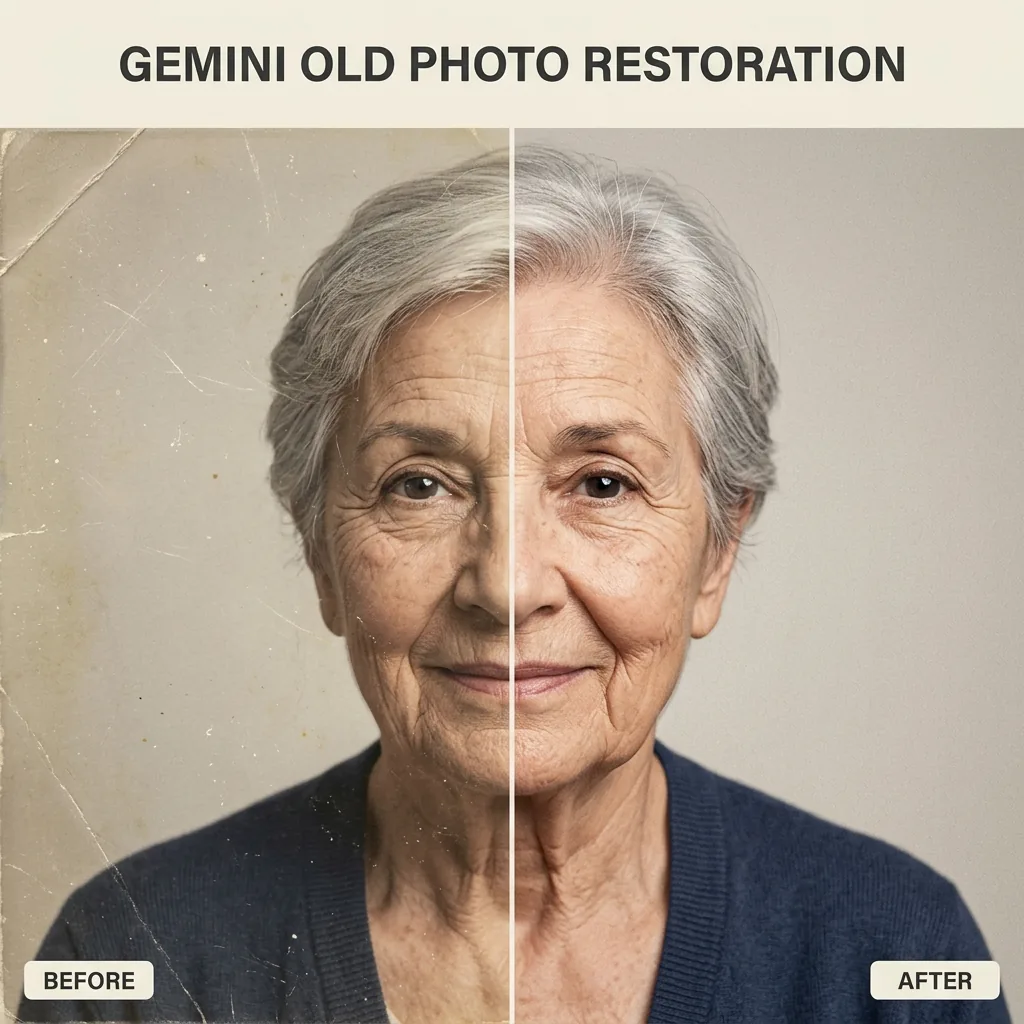
Respuesta rápida: por qué Gemini cambia los rostros y cómo evitarlo
La mayoría de las restauraciones decepcionantes fallan por el mismo motivo: el prompt pide demasiado en un solo intento. Frases como «haz que parezca un retrato moderno de estudio en 4K» empujan al modelo a suavizar la piel, redibujar párpados, inventar dientes o sustituir la luz original por un acabado artificial. Aunque la imagen parezca más nítida, la familia nota de inmediato que la persona ya no se parece a sí misma.
Un flujo seguro para el parecido reduce el margen de improvisación:
- Entrega la copia digital más limpia posible para que el modelo repare desgaste real del papel y no reflejos de móvil ni compresión extrema.
- Separa la reparación física del cambio de estilo, corrigiendo polvo, pliegues, amarilleo y desenfoque leve antes de aplicar color.
- Ancla 3 o 4 rasgos visibles (forma de ojos, nariz, sonrisa, arrugas y grano natural de película) y prohíbe el suavizado tipo belleza.
- Revisa al 100 % de zoom lado a lado el original y la versión restaurada antes de imprimir o archivar.
Prepara la foto antigua antes de subirla a Gemini
Cuanta más información real conserve el archivo de entrada, menos tendrá que adivinar el modelo. Las capacidades multimodales de edición de imágenes de Gemini (incluida su familia Nano Banana) solo pueden respetar rasgos faciales que resulten legibles en la copia subida.
| Método de captura | Ideal para | Ajustes recomendados | Error frecuente a evitar |
|---|---|---|---|
| Escáner plano | Retratos familiares irreemplazables, fotos pequeñas o con pliegues profundos | 600 DPI (mínimo 300 DPI en copias grandes), guarda un archivo maestro PNG o TIFF sin editar y desactiva el enfoque automático agresivo | Dejar polvo en el cristal o activar el «color automático» que quema las luces altas |
| App dedicada de escaneo de fotos | Álbumes de los que no conviene despegar la copia | Usa luz natural indirecta cerca de una ventana, mantén el teléfono paralelo y activa el modo antirreflejos | Disparar el flash directamente sobre papel brillante, creando manchas blancas sobre el rostro |
| Cámara estándar del móvil | Solo pruebas rápidas | Desactiva HDR y filtros de belleza, coloca la foto plana sobre una superficie mate y evita sombras | Fotografiar en ángulo inclinado o usar zoom digital desde lejos |
Antes de subir el archivo:
- Conserva siempre un escaneo maestro intacto en una carpeta separada con el año y los nombres. Nunca sobrescribas el original con una edición de IA.
- Recorta bordes de mesa o páginas de álbum, salvo que necesites reconstruir esquinas rotas del papel.
- Atención a rostros pequeños en fotos de grupo: si la persona ocupa una fracción mínima del encuadre, conviene recortar primero un plano más cercano del rostro para que el modelo disponga de detalle suficiente.
Cómo restaurar fotos antiguas con Gemini en 4 pasos
Los nombres exactos de botones en Google Gemini cambian periódicamente entre web y móvil, así que conviene seguir el orden lógico del proceso.
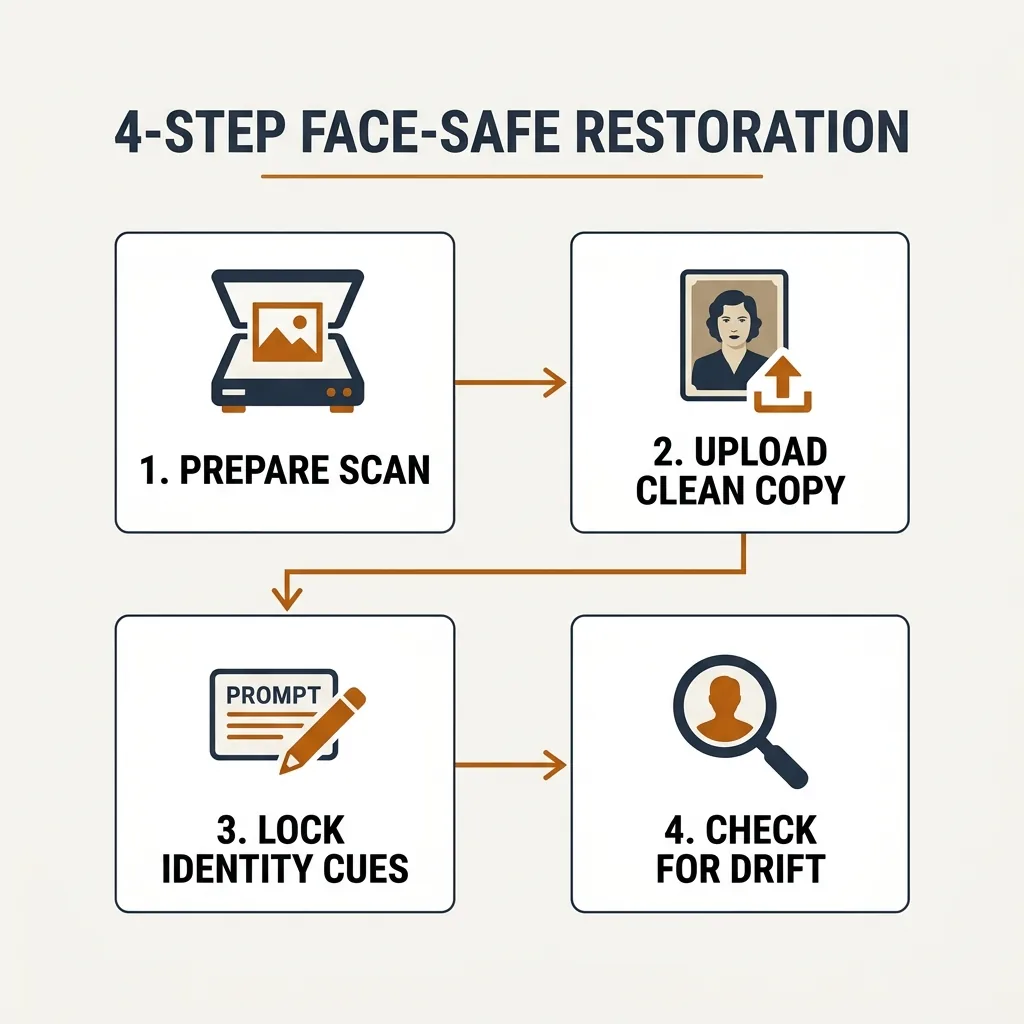
Paso 1: Abre un chat nuevo con soporte de imagen y sube tu escaneo
Inicia una conversación nueva para que imágenes o indicaciones anteriores no contaminen la edición. Adjunta el archivo JPG o PNG escaneado directamente; evita capturas de pantalla de la galería, que reducen resolución y añaden bordes.
Paso 2: Ejecuta primero un prompt solo de reparación
Para copias familiares importantes, evita pedir en un solo turno eliminación de grietas, colorización completa y cambio de fondo. Pide primero limpiar polvo, rayones, amarilleo y desenfoque leve manteniendo el tono original (blanco y negro, sepia o color de época). Así obtendrás una base fiable.
Paso 3: Realiza una segunda pasada opcional para colorizar con naturalidad
Cuando compruebes que la imagen limpia sigue pareciéndose de verdad a tu familiar, sube esa versión verificada en un nuevo turno y solicita una colorización discreta acorde a la década. Añadir datos conocidos (color de ojos o chaqueta) reduce improvisaciones.
Paso 4: Inspecciona al 100 % y ajusta una sola variable por intento
Compara distancia entre ojos, párpados, punta de la nariz, orejas, línea del cabello, gafas y ropa. Si algo se desvía, vuelve al escaneo original y modifica una sola frase del prompt en lugar de apilar decenas de adjetivos nuevos.
6 prompts listos para copiar en Gemini según el daño de la foto
Sustituye los datos entre corchetes antes de enviar. Los modelos de edición de imagen de Gemini suelen obedecer con mayor precisión las restricciones redactadas en inglés, por lo que puedes copiar cada bloque tal cual:
1. Restauración general fiel al rostro (sin colorizar, primera pasada recomendada)
Restore the attached vintage photograph while strictly preserving the person's facial identity, bone structure, eye shape, nose, mouth, hairline, wrinkles, expression, and pose. Remove surface dust, tiny speckles, mild yellowing, and faint scratches. Gently improve clarity and tonal balance so the photo looks like a well-preserved original print from the same era. Keep natural film grain and authentic skin texture. Do not beautify, smooth skin, change the person's apparent age, alter the background, or colorize the image.
2. Grietas profundas, dobleces y bordes desgastados
Repair physical damage in the attached old photograph, including fold creases, white scratch lines, ink spots, and worn edges. Reconstruct only the damaged strips so they blend naturally with the surrounding paper grain, lighting, and clothing texture. Preserve the exact facial proportions, eyes, brows, smile, and shadows of every person in the photo. Do not redesign outfits, shift the camera crop, add new objects, or apply modern glossy sharpening.
3. Colorización natural de fotos en blanco y negro (tras limpiar daños)
Colorize the attached black-and-white photograph with restrained, historically plausible daylight colors suitable for the [1960s]. Keep the subject's face, expression, hair structure, clothing folds, and natural photographic grain completely unchanged. Use realistic skin undertones and muted, period-accurate fabric colors [optional: dark navy jacket, warm hazel eyes, soft beige wall]. Avoid oversaturated colors, neon highlights, plastic skin smoothing, or modern smartphone HDR contrast.
4. Retrato antiguo borroso o ligeramente desenfocado
Gently reduce soft focus and optical blur in the attached vintage portrait without inventing a different face. Preserve the overall face outline, eye placement, nose shape, mouth shape, and natural aging details visible in the source. Restore modest, believable photographic sharpness that matches a vintage film lens rather than modern hyper-sharp digital skin. Keep the original lighting, subtle film grain, expression, and background intact. Do not add teeth that are not clearly visible, change eye gaze, or apply glamour retouching.
5. Foto con móvil de una copia enmarcada o brillante (reflejos y perspectiva)
Convert the attached snapshot of a printed photograph into a clean, straight-on digital copy of the photo itself. Correct the slight perspective tilt, crop out the outer frame and background surface, and gently reduce glossy light glare across the paper while preserving the underlying facial features, expressions, clothing, and vintage tones. Keep every person's recognizable likeness and natural grain intact. Do not invent new background scenery or restyle the image into a modern studio portrait.
6. Restauración de fotos antiguas de familia o grupo
Restore the attached vintage group family photograph by removing dust, stains, fading, and fine scratches while keeping every person's face, gaze direction, height proportions, and expression faithful to the original. Apply light, consistent clarity recovery across both foreground and background faces without turning distant faces into generic AI portraits. Keep the original room or outdoor setting, period clothing, and authentic film grain. Do not add, remove, or merge people, and do not add text or watermarks.
Cómo evitar que Gemini cambie rostros o cree piel de plástico
| Problema detectado | Causa habitual | Solución en el prompt o flujo |
|---|---|---|
| El rostro parece un primo o un extraño | Pedir «4K / cámara moderna / estudio» provocó un redibujo excesivo | Elimina palabras de retoque moderno y vuelve a la pasada 1 solo de limpieza con grano natural |
| La piel queda cerosa o demasiado joven | La reducción agresiva de ruido borró poros, arrugas y textura | Añade explícitamente «mantén arrugas naturales, poros y grano sutil de película; sin suavizado» |
| Dientes o mirada deformados | El desenfoque fuerte obligó al modelo a inventar microdetalles | Escanea a mayor resolución o pide solo «enfoque óptico sutil» |
| Colores desiguales o anacrónicos | Mezclar reparación grave y colorización en un único prompt | Divide el trabajo en dos pasadas e indica 2 o 3 colores reales conocidos |
| Cambian la ropa o el fondo | Verbos abiertos como «reimagina» o «devuelve a la vida» | Limita la edición: «corrige solo rayones, polvo y decoloración; conserva ropa y fondo» |
| Gemini rechaza la imagen | Los filtros automáticos a veces bloquean fotos antiguas infantiles u oscuras | Recorta bordes irrelevantes o prueba un flujo dedicado a restauración fotográfica |
Si además trabajas con recuerdos generacionales de retrato, nuestra guía de prompts de IA para fotos de niño y adulto profundiza en cómo mantener rasgos faciales reconocibles entre ediciones.
Gemini frente a una herramienta dedicada de restauración con IA
Un chat general como Gemini resulta práctico para pruebas puntuales, pero cuando necesitas restaurar varias fotos familiares con menos ensayos o elegir resolución explícita, un flujo específico ahorra pasos.
| Criterio | Google Gemini (chat general) | Flujo dedicado (Restauración de fotos antiguas en GrowUpAI) |
|---|---|---|
| Punto de partida | Redactar y pegar un prompt propio cada vez | Tres preajustes integrados (restaurar, colorizar, reparar rayones) más un cuadro de prompt editable |
| Control de parecido | Bueno con prompts conservadores, aunque el chat puede suavizar de más | Página enfocada en restauración de retratos con revisión clara del resultado |
| Resolución y modelos | Depende del plan actual de Google y de la exportación del chat | Selección explícita de 1K, 2K y 4K entre modelos compatibles (GPT Image 2, Nano Banana 2 y Nano Banana Pro) |
| Modelo de uso y coste | Según los límites de tu cuenta de Google | Créditos adquiridos (la edición estándar 1K parte de 3 créditos; cada resolución y modelo muestra su coste antes de generar) |
| Continuidad con otros recuerdos | Hilo aislado | Conecta directamente con el generador de fotos familiares con IA y abrazar a mi yo más joven |
Nota sobre créditos en GrowUpAI: la vista previa de bienvenida de 3 créditos tras verificar el correo está reservada exclusivamente a una prueba de baja resolución en las herramientas individuales de cambio de edad. La restauración de fotos antiguas, la composición familiar y los vídeos utilizan créditos comprados con el coste visible antes de enviar.
Lista de privacidad y archivo antes de compartir
- Archiva primero el escaneo sin tocar con fecha y nombres de las personas retratadas.
- Etiqueta la copia restaurada (por ejemplo,
1968-abuela-ia-restaurada.jpg) para distinguirla siempre del archivo histórico original. - Elimina notas privadas o direcciones visibles en los márgenes antes de subir archivos y consulta las condiciones de conservación; puedes revisar el tratamiento de datos de GrowUpAI en nuestra política de privacidad.
- Pide permiso a tu familia antes de publicar públicamente retratos restaurados de mayores o menores.
Preguntas frecuentes
¿Cuál es el mejor prompt en Gemini para restaurar fotos antiguas sin cambiar el rostro?
Enfoca el prompt en reparar daños físicos —polvo, rayones, amarilleo y desenfoque leve— mientras ordenas conservar proporciones faciales, ojos, nariz, boca, arrugas y grano natural de película. Evita términos como «retrato de estudio 4K» o «piel perfecta», que incitan al modelo a redibujar la cara.
¿Por qué Gemini a veces deja la piel plástica o cambia la expresión?
Cuando una copia tiene mucho desenfoque o baja resolución sobre ojos y boca, el modelo rellena lo que no ve con promedios de entrenamiento. Si además pides un acabado moderno ultra nítido, elimina la textura real de la piel junto con el ruido del papel.
¿Puede Gemini reparar rasgaduras grandes o manchas de agua sobre la cara?
Suele resolver muy bien rayones finos, polvo, decoloración y pliegues sobre ropa o fondos. Si una rotura borró directamente un ojo o la boca, el resultado será una aproximación visual plausible y no una recuperación real; compáralo con otra foto de la misma persona si dispones de ella.
¿Conviene quitar rayones y colorizar en un solo prompt o en dos pasos?
Para fotos importantes, hacerlo en dos pasos es mucho más seguro. Limpia primero la imagen en su tono original para verificar que el rostro sigue intacto y solo después aplica colorización natural en una segunda pasada.
¿Cómo digitalizar mejor una foto en papel antes de restaurarla con IA?
Un escáner plano a 300–600 DPI guardado en PNG o JPG de alta calidad ofrece la base más limpia. Si usas un smartphone, coloca la foto bajo luz indirecta de ventana sin flash, mantén el móvil paralelo y emplea una app de escaneo fotográfico que elimine brillos.
Conclusión
Restaurar fotos antiguas con Gemini sin perder el parecido depende de la contención: parte de un escaneo limpio, separa la reparación de daños de la colorización, especifica con claridad los rasgos a conservar y verifica cada salida al 100 % junto al original. Cuando quieras comparar con preajustes pensados para retratos, prueba la herramienta de restauración de fotos antiguas o reúne tus copias restauradas en el generador de fotos familiares con IA.