メインコンテンツへ移動

AI年齢変化ツール

子供の顔が大人になったら?AIで成長後をイメージ

子供の顔が大人になったらどう見えるか気になりますか?許可を得た写真から、子どもがティーンや大人になった姿をAIで創作的にイメージできます。エンタメ用の画像であり、科学的な予測ではありません。

AI年齢変化ツール
AI年齢変化ツール

画像は効果の例で、実際の予測ではありません。カードで目標年齢を選択します。

対象年齢は13〜122歳。提供元の制限により13歳未満の写実的な年齢編集はできません。

希望を説明(任意)

0/600

髪型、服装、背景、照明、表情、カメラなどの希望を入力できます。人物の同一性と目標年齢は維持されます。

クレジット残高を確認しています…

この写真はリクエスト処理に使用され、GrowUpAIで公開されません。処理する許可を得た写真だけをアップロードしてください。

生成結果

写真をアップロードして目標年齢を選ぶと、ここにAI年齢変化の結果が表示されます。

  1. 写真をアップロード
  2. 年齢プリセット
  3. 目標年齢を指定して生成

ログインしてクレジットを使うと、非公開の結果を生成できます。

AIの結果は創作・エンタメ用です。実際の将来の顔を予測するものではありません。

子供が大人になった顔を想像するには、使用許可のある子供本人の写真を1枚使います。両親の写真を合成して赤ちゃんを作る機能とは異なります。18歳、30歳、45歳などを選ぶと、成長した姿を考えるきっかけになります。13〜17歳は思春期のイメージで、1人の年齢加工では13歳未満を指定できません。AIは本人らしさを残しながら成長に伴う顔の比率の変化を試みますが、実際の成長後の顔を予測できるわけではありません。家族の思い出作りとして扱い、発達・健康・本人確認の判断には使わないでください。

出力形式を見る

子供の顔が大人になったら?AIで成長後をイメージ
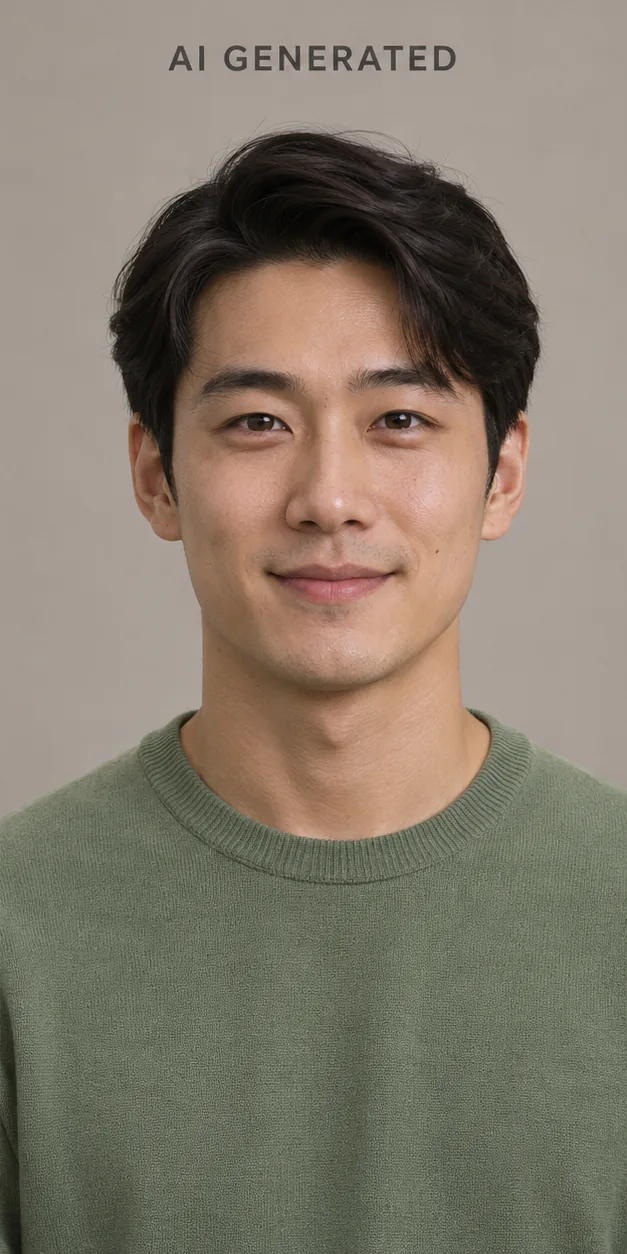
子供の顔が大人になったら?AIで成長後をイメージ · 1
子供の顔が大人になったら?AIで成長後をイメージの作例 1
1枚のポートレートと選択した年齢から、GrowUpAIで実際に生成した画像結果です。
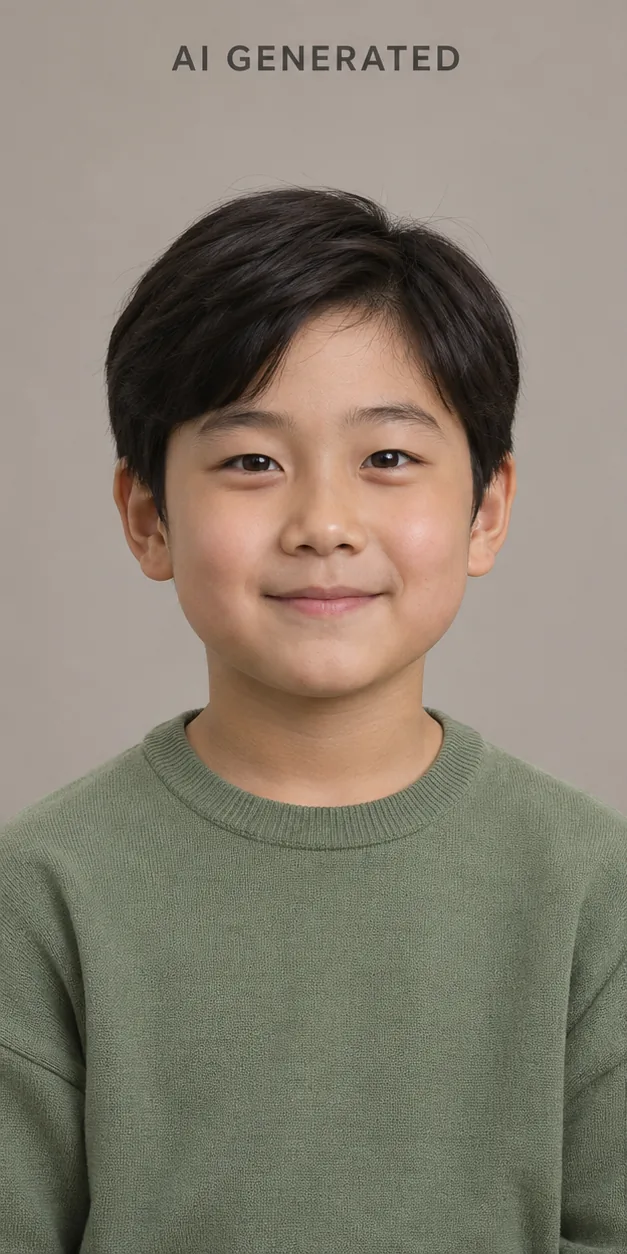
子供の顔が大人になったら?AIで成長後をイメージ · 2
子供の顔が大人になったら?AIで成長後をイメージの作例 2
1枚のポートレートと選択した年齢から、GrowUpAIで実際に生成した画像結果です。

子供が大人になった顔:年齢別の設定例

子供の顔が大人になったらどう見えるか試すときは、その子本人が写った写真を1枚使います。「子どもの成長後」を選び、元写真より年上の目標年齢を指定してください。両親2人の写真から赤ちゃんを作る機能とは異なる使い方です。

6歳ごろの写真から18歳の姿へ

設定例: 顔が鮮明な子どもの写真を用意し、目標年齢を18歳にします。目の形や笑顔など、写真で確認できる特徴を残すように伝えます。

確認する点: 服装や背景より、顔立ちがどこまで保たれたかを見ます。幼少期の写真には成人後の情報がそろっていないため、実際の大人の顔を確定できません。

学校写真から25歳の姿を想像

設定例: 使用許可のある学校写真なら、対象の子が1人だけ分かるように切り抜き、「子どもの成長後」で25歳を指定します。集合写真のまま使うのは避けましょう。

確認する点: 目元、顔の比率、表情を見比べます。別人に見える場合は年齢指定を繰り返す前に、顔が大きく写った元写真へ変えると確認しやすくなります。

昔の子ども写真から記念画像へ

設定例: 紙の写真を取り込む場合は元のスキャンを保存します。顔に傷や折れ目があるなら、別のコピーを修復し、細部を確認してから年齢変化に使います。

確認する点: 修復でも失われた情報が補われる場合があります。元写真と修復後、成人像を見比べ、家族に共有するときはAIによる創作画像だと伝えましょう。

年齢を自由に選びたい場合はトップページのツール、年齢を重ねた顔を試したい場合は老化フィルターへ。同じ元写真で結果を見比べてください。 写真の年齢を変えるAIツール · AI老け顔フィルター

傷のある紙焼き写真を使うときは元のスキャンを残し、別のコピーで修復を試してください。補われた顔の細部を確認してから年齢変化に進むと、加工による変化を見分けやすくなります。 古い写真を修復する

子どもの成長後をAIで作る方法

子どもモードを選ぶと、元写真と年齢の方向に合った処理になります。

  1. 1処理する許可を得た子どもの、顔が見やすい写真を1枚アップロードします。
  2. 2「子どもの成長後」を選び、13歳から122歳までの目標年齢を整数で指定します。
  3. 3生成を開始し、画像モデルが選んだ年齢の顔を創作的に解釈するまで待ちます。
  4. 4結果を非公開で確認し、必要なら別の年齢を比べてから保存・共有を判断します。
子どもの成長後写真のコツ
  • 目や顔の特徴が見える、明るく自然なポートレートを使います。
  • 1人だけの写真の方が、家族写真や集合写真より処理しやすくなります。
  • フィルター、顔を隠す衣装、サングラス、強い横向きの光、低解像度の画像は避けます。
  • 子どもの画像をアップロード・共有する前に、保護者として必要な許可を確認します。
  • 結果は成長の評価ではなく、選んだ年齢を想像するための創作的なシナリオです。
子どもの年齢変化に関する大切な注意
  • 子どもの頃の1枚の写真だけでは、成人後の顔や身体の変化を決める情報は足りません。
  • 本人らしさを保とうとしても、髪型、表情、肌の質感、背景などが変わる場合があります。
  • 科学、医療、教育、法律、安全に関する評価や証明ではありません。
  • 子どもの写真は、同意、家族の気持ち、公開によるリスクを考えて慎重に扱ってください。
プライバシーに配慮し、限界も明確に

自分が所有している、または処理する許可を得たポートレートだけをアップロードしてください。GrowUpAIはアップロード画像を公開ギャラリーに掲載せず、生成結果も事実ではなく創作的な近似として扱います。

プライバシーポリシーを読む

子どもから大人への年齢変化のよくある質問

写真の準備方法、結果の見方、AI年齢変化を責任を持って使うためのポイントを説明します。

ほかのAI年齢変化ツールを見る