メインコンテンツへ移動

AI年齢変化ツール

老け顔アプリとして使えるAI年齢変化フィルター

AIの老化フィルターで、写真の顔を年上のイメージに加工。元の顔より高い年齢、例えば65歳や75歳を選び、元写真と見比べられます。

AI年齢変化ツール
AI年齢変化ツール

画像は効果の例で、実際の予測ではありません。カードで目標年齢を選択します。

対象年齢は13〜122歳。提供元の制限により13歳未満の写実的な年齢編集はできません。

希望を説明(任意)

0/600

髪型、服装、背景、照明、表情、カメラなどの希望を入力できます。人物の同一性と目標年齢は維持されます。

クレジット残高を確認しています…

この写真はリクエスト処理に使用され、GrowUpAIで公開されません。処理する許可を得た写真だけをアップロードしてください。

生成結果

写真をアップロードして目標年齢を選ぶと、ここにAI年齢変化の結果が表示されます。

  1. 写真をアップロード
  2. 年齢プリセット
  3. 目標年齢を指定して生成

ログインしてクレジットを使うと、非公開の結果を生成できます。

AIの結果は創作・エンタメ用です。実際の将来の顔を予測するものではありません。

老け顔加工を試すときは、写真の人物の見た目より高い年齢を選びます。45歳なら中年、65歳や75歳なら高齢のイメージを比較する目安になります。シワだけを重ねる加工とは違い、AIは髪、肌の質感、顔の成熟度をまとめて解釈します。同じ元写真と比べ、年齢の方向と本人らしさを確認してください。75歳と指定しても、必ず75歳に見える結果になるわけではありません。特に子供の写真から高齢への大きな変化は、指定より若く見える場合があります。若くする加工が目的なら、若返りフィルターを使ってください。

出力形式を見る

老け顔アプリとして使えるAI年齢変化フィルター

老け顔アプリとして使えるAI年齢変化フィルター · 1
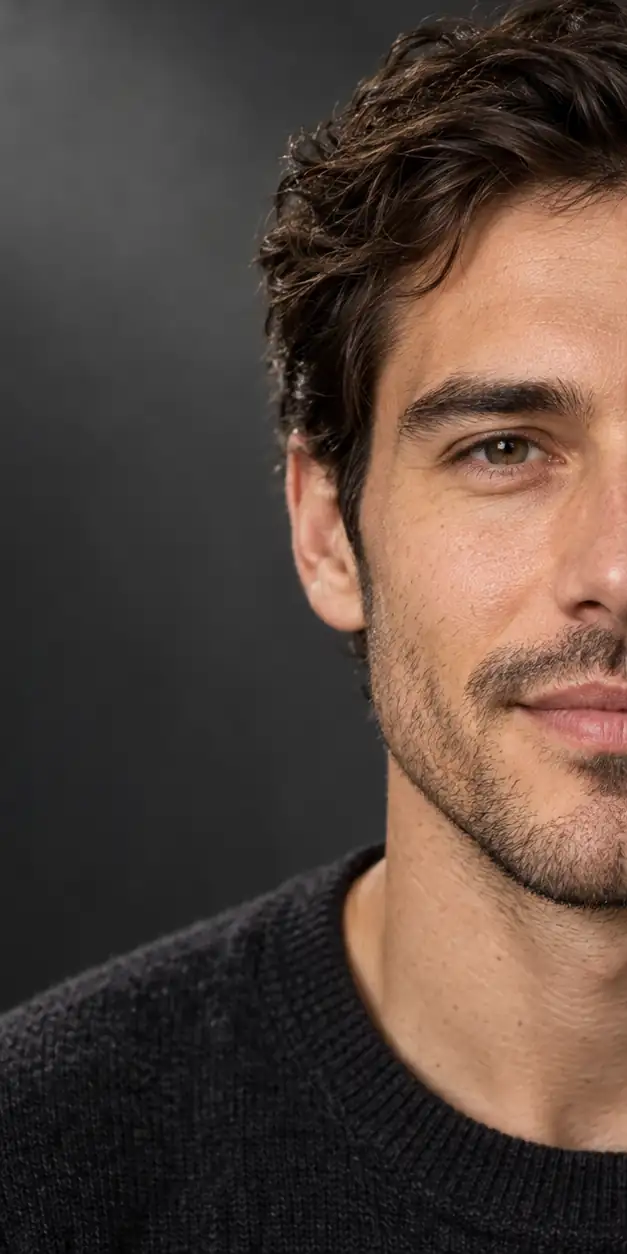
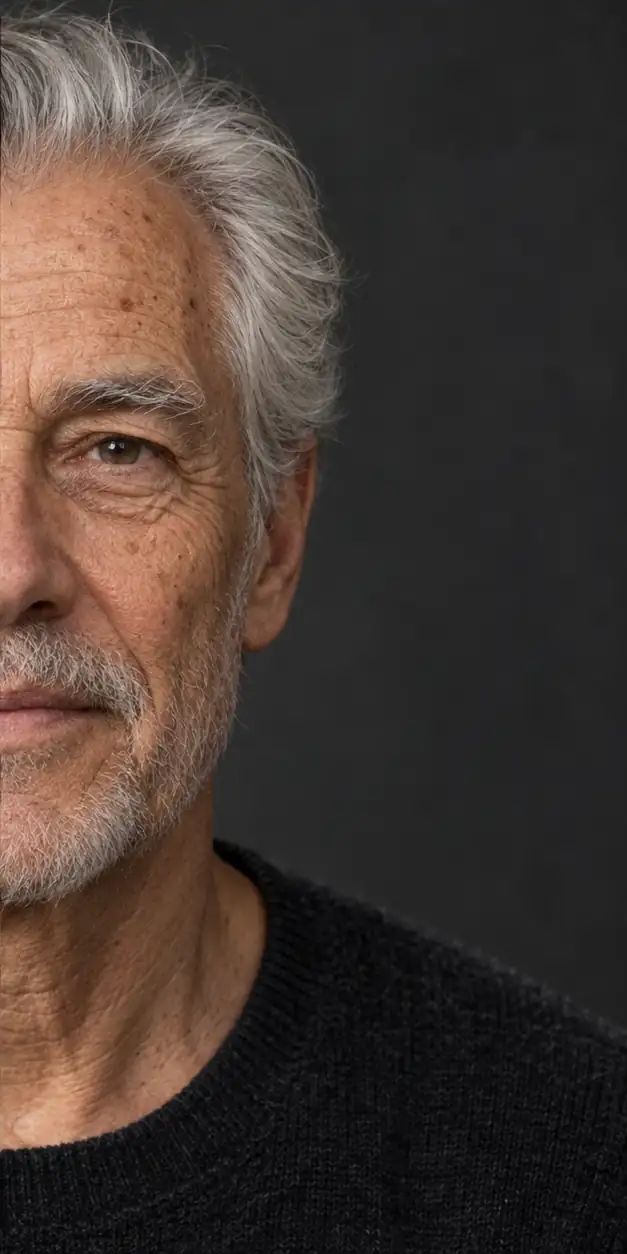
老け顔アプリとして使えるAI年齢変化フィルターの作例 1
1枚のポートレートと選択した年齢から、GrowUpAIで実際に生成した画像結果です。
老け顔アプリとして使えるAI年齢変化フィルター · 2
老け顔アプリとして使えるAI年齢変化フィルターの作例 2
1枚のポートレートと選択した年齢から、GrowUpAIで実際に生成した画像結果です。
AI老け顔フィルターの使い方

見やすいポートレートから始め、想像したい年齢を指定します。生成後に結果を確認してから保存できる流れです。

  1. 11人の顔が見えるJPG、PNG、WebPのポートレートをアップロードします。
  2. 2「未来の自分」を選び、13歳から122歳までの目標年齢を整数で指定します。
  3. 3生成を開始し、画像モデルが年齢に合わせた編集を完了するまで待ちます。
  4. 4元写真と結果を比べ、意図した創作用途に合う場合だけダウンロードします。
自然な老け顔の結果に近づけるコツ
  • 顔の情報を読み取りやすい、均一な明るさで正面に近い写真を使います。
  • 自然な表情を選び、強い美肌加工、サングラス、極端なメイクは避けます。
  • いきなり最も高い年齢だけでなく、複数のステージを比べてみます。
  • ツールのサイズ制限を守り、機密性の高い画像はアップロードしないでください。
  • リアルに見える細部があっても、結果が事実上の予測になるわけではありません。
AI老け顔フィルターの限界
  • 年齢が原因とは限らない髪、光、表情、顔の形まで変わる場合があります。
  • リアルに見えても、実際の本人がどう年齢を重ねるかとは異なる可能性があります。
  • 本人確認、医療、鑑識、雇用、保険など重要な判断には使わないでください。
  • 自分が所有している、または許可を得た写真だけを使い、身分証や機密画像は避けてください。
プライバシーに配慮し、限界も明確に

自分が所有している、または処理する許可を得たポートレートだけをアップロードしてください。GrowUpAIはアップロード画像を公開ギャラリーに掲載せず、生成結果も事実ではなく創作的な近似として扱います。

プライバシーポリシーを読む

AI老け顔フィルターのよくある質問

写真の準備方法、結果の見方、AI年齢変化を責任を持って使うためのポイントを説明します。

ほかのAI年齢変化ツールを見る