跳过主要内容

AI 年龄变化工具

AI 变老滤镜:预览更成熟的自己

用 AI 变老滤镜让照片中的人看起来更老。选择高于原图外观的年龄,例如 65 或 75 岁,再对照原图查看创意变化。

AI 年龄变化工具
AI 年龄变化工具

人像仅为效果示意,非真实预测;点击卡片选择目标年龄。

目标年龄 13–122 岁;供应商暂不支持 13 岁以下的写实年龄编辑。

描述你的需求(可选)

0/600

可以描述发型、服装、背景、光线、表情或镜头等需求。人物身份和目标年龄会保持不变。

正在查询积分余额…

你的图片只用于处理本次请求,GrowUpAI 不会公开发布。请只上传你有权使用的照片。

生成结果

上传人像并选择目标年龄后,年龄变化结果会显示在这里。

  1. 上传人像
  2. 快捷目标年龄
  3. 生成你选择的年龄

登录并使用积分,即可生成私有结果。

AI 结果仅用于创意和娱乐,不会预测真实的未来外貌。

AI 变老滤镜适合把已有照片中的人物变成更老的创意形象。先选一个高于当前外观的年龄:45 岁可探索中年感,65 或 75 岁可探索老年感。普通老年特效往往只叠加皱纹,图像模型则可能一起调整头发、皮肤纹理和面部成熟度。请用同一张原图对照,检查变老方向是否明显、人物是否仍可辨认。填写 75 岁并不保证结果精确呈现 75 岁;尤其从儿童跨越到老年时,外观可能仍偏年轻。如果你想让人物更年轻,应选择变年轻滤镜。

查看输出形式

AI 变老滤镜:预览更成熟的自己

AI 变老滤镜:预览更成熟的自己 · 1
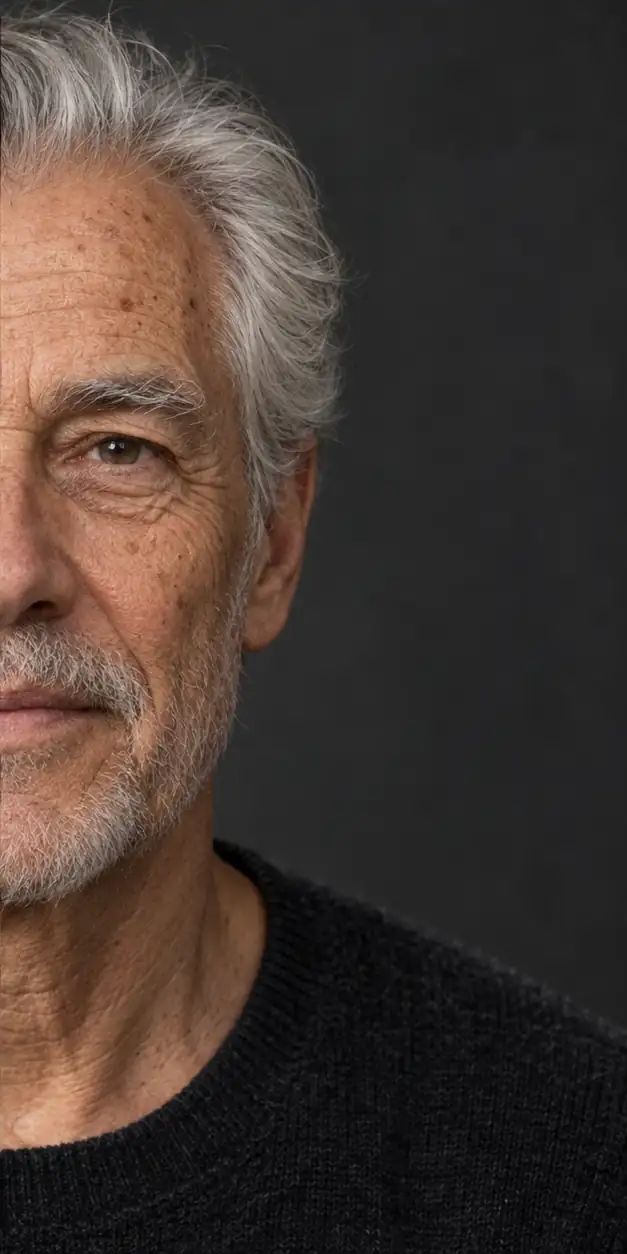
AI 变老滤镜:预览更成熟的自己示例 1
使用一张肖像和用户选择的目标年龄,由 GrowUpAI 实际生成的图片结果。
AI 变老滤镜:预览更成熟的自己 · 2
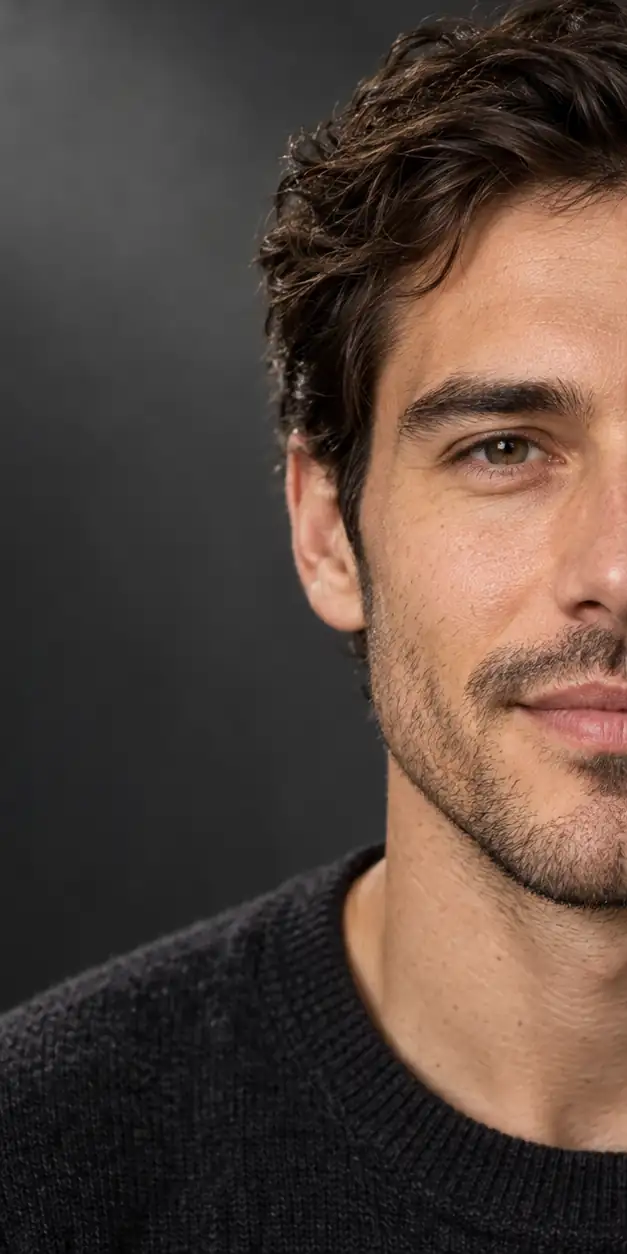
AI 变老滤镜:预览更成熟的自己示例 2
使用一张肖像和用户选择的目标年龄,由 GrowUpAI 实际生成的图片结果。
如何使用 AI 变老滤镜

从一张清晰的人像开始,选择符合想法的年龄方向。工具把主要操作集中在同一页面,生成后可以先查看结果,再决定是否下载。

  1. 1上传一张人物清晰可见的 JPG、PNG 或 WebP 人像。
  2. 2保持选择 Future self,并输入 13 到 122 岁之间的整数目标年龄。
  3. 3开始生成,等待图片模型完成年龄方向的编辑。
  4. 4将结果与原图对照,只在符合你的创意用途时下载。
让年龄变化结果更自然
  • 使用光线均匀、略微正面的照片,让模型更容易识别人脸。
  • 选择自然表情,避免浓重美颜、墨镜和夸张妆容。
  • 可以尝试几个年龄阶段,不要只根据一次极端高龄结果下结论。
  • 将文件控制在工具限制内,并根据自己的隐私需求及时清理设备或账号中的敏感图片。
  • 看起来真实的细节,并不意味着结果就是对未来的事实预测。
AI 变老滤镜的使用边界
  • AI 变老滤镜可能改变并非由年龄造成的细节,例如头发、光线、表情和脸型。
  • 结果看起来很真实,也可能并不符合真实人物。
  • 请不要把结果用于身份核验、医疗判断、司法鉴定、招聘、保险或其他高风险决定。
  • 只上传你拥有或获准处理的人像,避免上传证件照和不应交给第三方的敏感图片。
以隐私为先,并清楚说明使用边界

只上传你拥有或获准处理的人像。GrowUpAI 不会把上传照片发布成公开图库,生成结果也应被理解为创意近似,而不是事实。

阅读隐私政策

AI 变老滤镜常见问题

这些回答会说明如何准备照片、理解生成结果,并负责任地使用 AI 年龄变化工具。

探索更多 AI 年龄变化工具