写真からAI成長動画を作る方法(子どもから大人・2026年版)
1枚または複数枚の写真から自然なAI成長動画(子どもから大人へのタイムラプス)を作る手順を解説。顔崩れを防ぐ写真選び、モデル比較、プロンプト例と縦動画書き出しのコツをまとめました。
写真から自然なAI成長動画を作るコツは、正面で明るくピントの合った写真(1枚または2〜4枚)を用意し、顔のサイズと光の向きを揃えたうえで、SNS用途に合った動画モデルとアスペクト比を選び、「カメラを固定したまま段階的に年齢が変化する」指示を与えることです。子どもから大人へのタイムラプスは5〜10秒の尺に収めると、顔崩れやちらつきを抑えながら滑らかな変化を作りやすくなります。
動画編集ソフトでフレームをつなぎ合わせる手間を省きたい場合は、GrowUpAI の AI成長動画ジェネレーター に写真をアップロードし、目標年齢・動画モデル・解像度・秒数を選ぶだけで書き出しまで完結します。AIによる成長表現はあくまでクリエイティブな可視化であり、実際の将来像を予測するものではありません。
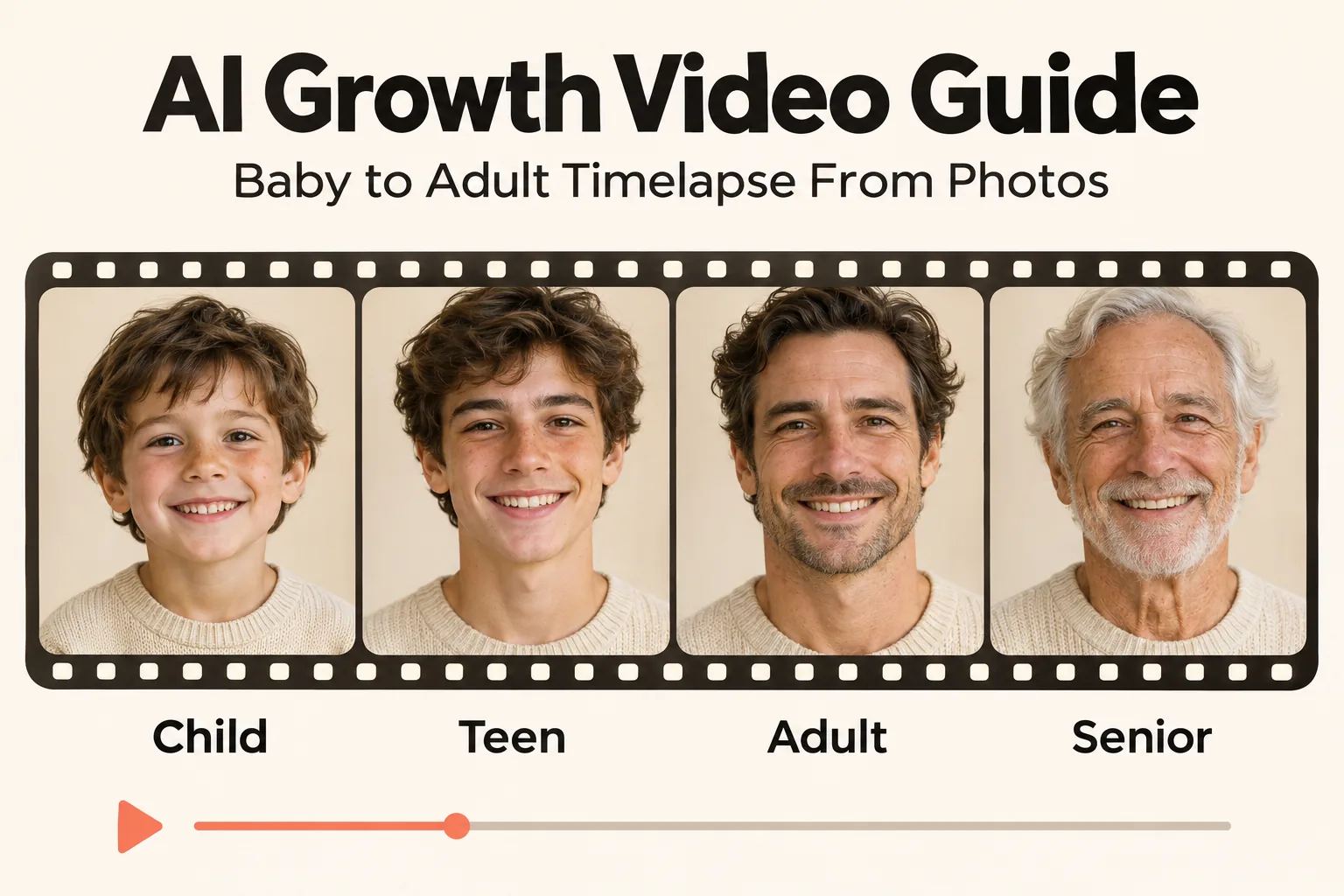
写真1枚と複数枚、どちらの作り方を選ぶべきか?
手元に子どもの写真や現在の顔写真が1枚しかない場合は単一写真からの直接生成が最も手軽です。30〜60歳以上の大きな年齢幅を自然につなぎたい場合は、先に静止画で目標年齢の顔を確認する2段階ワークフロー、各年代の実写真が手元にある場合は複数写真の連結が向いています。
| 作成方法 | 必要な写真 | おすすめの用途 | 面影の安定感 | 手間・コスト |
|---|---|---|---|---|
| 写真1枚から直接動画化 | 鮮明な顔写真1枚 | 誕生日サプライズ、SNSショート動画、手軽に成長動画を作りたいとき | 中〜高(15〜40歳差に最適) | 最小(1回の動画生成で完結) |
| 1枚+静止画アンカー作成 | 1枚+AI生成した節目写真1〜2枚 | 幼児から30代、20代から70代など幅広い変化を失敗せず作りたいとき | 将来予測系で最も安定 | 中(先に静止画を確認可能) |
| 複数年代の実写真を連結 | 3〜5枚の実写真 | 卒業・結婚式・記念日など実際の成長記録を滑らかにつなぎたいとき | 実記録ベースで最高 | 高(トリミング調整・連結が必要) |
1枚の写真から将来の大人像を先に確かめたい場合は、動画クレジットを使う前に 子どもから大人への成長写真ツール や AI老化フィルター で静止画の仕上がりを確認しておくと安心です。
顔崩れ・ちらつきを防ぐ写真準備チェックリスト
AI動画モデルは最初のフレームの細部をそのまま動きに引き継ぐため、プロンプトを何度も書き直すよりも、元写真の構図・明るさ・画質を整えるほうが仕上がりを大きく左右します。顔の高さがフレーム全体の25〜40%に収まるバストアップ写真を目安にしてください。
| チェック項目 | 推奨基準 | 動画生成での効果 | 避けたい例 |
|---|---|---|---|
| 顔の向き | 正面〜わずかな斜め、目線が水平 | 鼻筋・輪郭・目元の左右バランスが崩れにくい | 真横のプロフィール、極端な上目遣い・うつむき |
| 構図とサイズ | 頭から肩まで入る(顔が縦の25〜40%) | 髪型や首・肩の自然な成長変化を描く余白ができる | 顔だけの超アップ、集合写真の小さな顔 |
| 照明 | 柔らかい自然光・均一な室内光 | 影が途中で不自然なシワやシミに変わるのを防ぐ | 強いフラッシュ反射、逆光、片側だけ暗い照明 |
| 遮蔽物 | 目・眉・口元がはっきり見える | 本人らしさを決める主要パーツを正確に追跡できる | サングラス、おしゃぶり、頬に手、強すぎる加工 |
| 紙写真の品質 | 反射のないスキャン画像や鮮明なJPG/PNG | 傷やホコリが動画内でちらつく現象を防げる | 光沢アルバムをフラッシュ付きスマホで撮った画像 |
古い紙焼き写真をベースにする場合は、動画化する前に AI古い写真修復ツール で傷や黄ばみを軽く整えておくと、目元や肌質がぐっと安定します。
写真からAI成長動画を作る4ステップ
安定したAI成長動画は、「鮮明な写真の選定」「無理のない年齢幅の設定」「SNSに合った動画モデルの選択」「フレーム確認後の書き出し」という4つのステップで作れます。
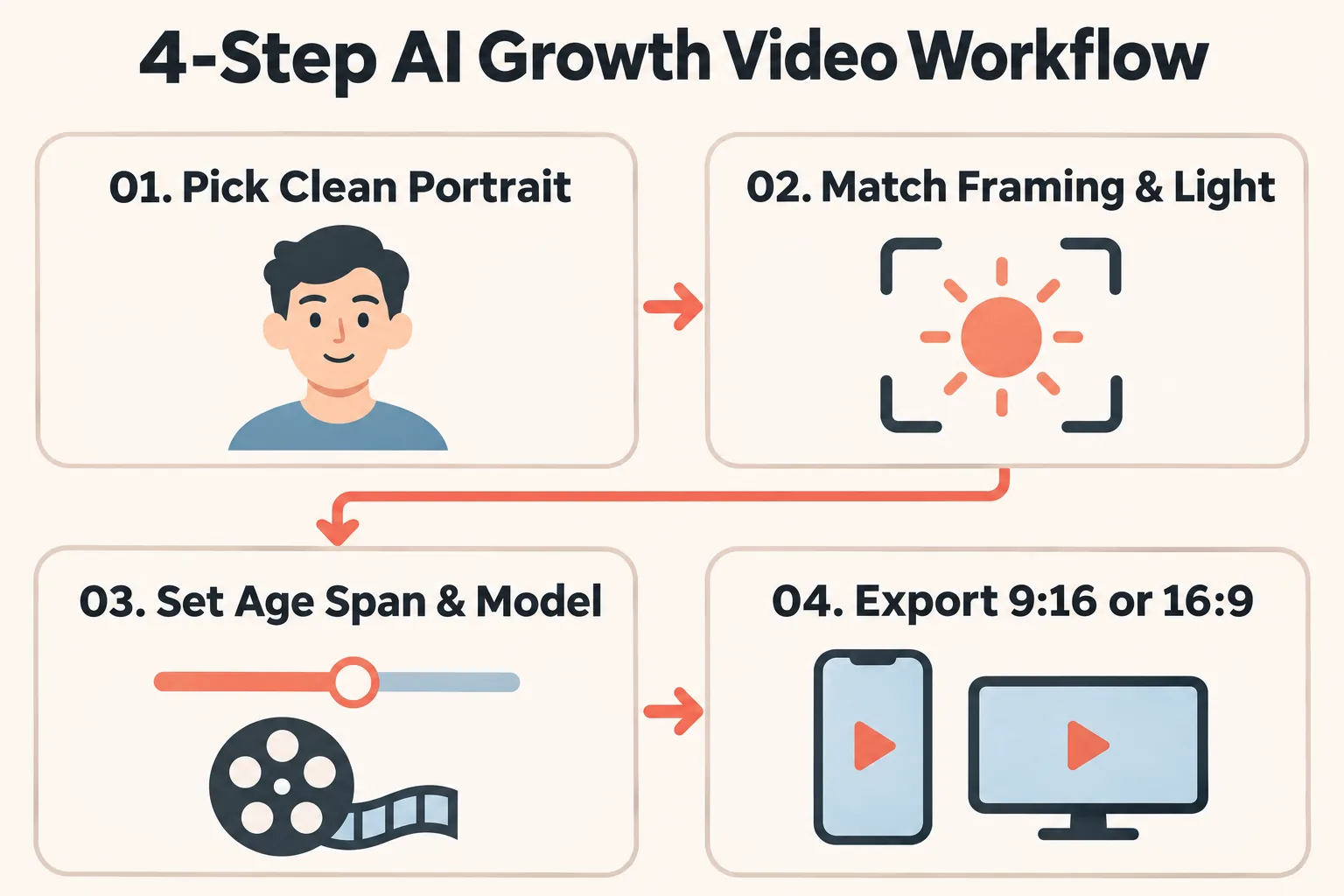
ステップ1:1人だけがはっきり写った写真をアップロードする
集合写真のように肩の近くに別の人物の顔が写り込んでいると、変化の途中で特徴が混ざりやすくなります。単独のポートレートを選ぶか、余計な人物が映らないよう軽くトリミングしてからアップロードしてください。
ステップ2:成長方向と自然な年齢幅を決める
子どもを大人へ成長させるのか、現在の大人をシニア世代へ変化させるのかを決めます。1本の5〜10秒動画では15〜40歳程度の変化幅に抑えると自然です。幼児から80歳まで一気に4秒で変化させると、途中フレームが不自然になりやすくなります。
ステップ3:投稿先に合った動画モデル・解像度・縦横比を選ぶ
動画モデルごとに選べる秒数・解像度・アスペクト比が異なります。GrowUpAI の AI成長動画ページ で利用できる主要モデル仕様は以下の通りです(2026年11月27日時点確認)。
| 動画モデル | 対応秒数 | 解像度 | アスペクト比 | 音声生成 | 向いている用途 |
|---|---|---|---|---|---|
| MiniMax H3 | 4〜15秒(1秒単位) | 768P / 2K | アダプティブ(元写真比率) | 映像のみ | コスパよく鮮明な5〜10秒ポートレート動画を作りたいとき |
| Seedance 2.5 | 4〜30秒(1秒単位) | 480p / 720p / 1080p | 9:16 / 16:9 / 1:1 / 3:4 / 4:3 / 21:9 / アダプティブ | 音声オプション対応 | TikTok・リール向け9:16縦動画や12〜20秒の長尺タイムラプス |
| Wan 2.5 | 5秒 / 10秒 | 720p / 1080p | 自動 | 映像のみ | 手早く5秒・10秒の標準HD動画を作りたいとき |
- TikTok・Instagramリール・YouTubeショート向け:9:16(縦型)・6〜10秒・720p/768P以上を選ぶと、スマホ全画面で見栄えが良くなります。
- 家族スライドショー・記念動画向け:16:9 または 3:4 を選び、書き出し後に好みのBGMを添えると温かみのある仕上がりになります。
ステップ4:中間フレームを確認してMP4を保存する
生成が完了したら通常再生に加え、シークバーで中間フレームをゆっくり確認しましょう。目元の位置が極端にズレていないか、背景や服装が激しく点滅していないかをチェックしてから高画質MP4を保存します。
そのまま使えるAI成長動画プロンプト例
カスタムプロンプトを入力できるツールでは、長い物語調よりも**「固定カメラ」「段階的な年齢変化」「面影の維持」**の3点を簡潔に指定するほうが破綻しにくくなります。
1. 子どもから大人への自然な成長タイムラプス
"Locked-off front-facing portrait timelapse. The child in the reference photo gradually grows older into a natural 25-year-old adult. Preserve eye shape, smile, skin tone, and core facial identity throughout the transition. Soft even daylight, neutral uncluttered background, subtle natural breathing and blinking, no sudden camera cuts."
2. 現在の自分からシニア世代への変化
"Static head-and-shoulders studio portrait. The person in the uploaded photo ages smoothly from their current age to 65 years old. Gradual, realistic skin texture maturation, subtle laugh lines, and natural silver-gray hair progression while keeping bone structure, eye color, and expression consistent. Soft window light, steady camera."
3. 2枚の節目写真をつなぐスタート/エンドフレーム用
"Smooth continuous facial morph between the start frame and end frame showing natural human aging across one decade. Keep eye alignment fixed in the center of the frame, transition clothing and lighting gradually without flashing, realistic photographic skin texture, steady tripod shot."
静止画の成長プロンプトをさらに工夫したい場合は、子どもと大人のAI写真プロンプト7選 も参考にしてください。
よくある失敗と改善ポイント
AI成長動画の違和感は、モデルの不具合よりも「元写真の条件」や「プロンプトの詰め込みすぎ」が原因であることがほとんどです。
| 起きやすい症状 | 主な原因 | 具体的な改善策 |
|---|---|---|
| 途中で顔が溶ける・別人に変わる | 短い秒数で50歳以上一気に変化させている/元写真が不鮮明 | 変化幅を縮めるか、秒数を4秒から8〜10秒に延ばす |
| 背景がうねったり別物に変わる | 背景に人や家具・細かい柄が多い | 肩上まで寄せてトリミングするか、単色に近い背景の写真に変える |
| 服装が激しく点滅する | 複数の年代ファッションを指示している/細かい柄物の服 | シンプルな服装移行を指定し、過度な衣装指定を削る |
| 目線がズレる・まばたきが不自然 | 強い斜め顔やメガネの反射がある | 正面写真に差し替え、「steady eye alignment, locked camera」を加える |
| 肌がプラスチックのように不自然 | 「4K beauty」「flawless skin」など過度な美肌ワードが入っている | 「natural photographic skin texture, realistic lighting」へ置き換える |
プライバシー・同意と表現の限界について
AI成長動画は、ポートレートの特徴から自然な年齢変化を視覚化するエンターテインメント・記念向け表現です。遺伝・生活環境・体格変化など写真に写らない要素までは予測できません(仕組みの詳細は AI年齢進行の仕組みと限界 をご覧ください)。
オンラインツールを利用する際は、以下のマナーを守ると安心です。
- 本人または保護者の同意がある写真を使う:特に子どもや家族・友人の写真をアップロードする場合は事前確認を徹底しましょう。
- SNS公開時はAI生成であることを明記する:実写アーカイブと誤解されないようキャプションに一言添えるのが親切です。
- 元のオリジナル写真は別フォルダに保管する:大切な家族写真の原本は上書きせず残しておきましょう。
よくある質問
子どもの写真1枚だけでもAI成長動画は作れますか?
はい、可能です。正面の鮮明な写真をそのまま AI成長動画ジェネレーター に入れるか、先に 子どもから大人ツール で成長後の静止画を作ってから動画化できます。
AI成長動画で顔がちらついたり別人になったりする原因は何ですか?
強いフラッシュ反射や斜め角度、複雑な背景、あるいは4秒程度の短尺で50歳以上一気に変化させる設定が主な原因です。正面・均一光・6〜10秒の尺にすると安定します。
TikTok・Instagramリール・YouTubeショートに最適な縦横比と長さは?
縦型SNSには 9:16、家族向けスライドショーや通常YouTubeには 16:9 が最適です。秒数は 5〜10秒 にすると自然な変化と視聴維持率を両立できます。
古い紙写真をAI成長動画にする前に修復したほうがいいですか?
はい。紙の傷や黄ばみは動画化の際にちらつきとして目立ちやすいため、事前に AI古い写真修復ツール で整えてから動画生成するのがおすすめです。
AI成長動画は将来の実際の顔を正確に予測するものですか?
いいえ。学習データに基づくクリエイティブなイメージ生成であり、実際の将来像を正確に予測するものではありません。
まとめ:自分の写真でAI成長動画を試してみよう
鮮明な正面写真を選び、無理のない年齢幅と投稿先に合った縦横比を設定するだけで、AI成長動画の完成度は大きく上がります。手元の写真で試してみたい方は、GrowUpAI の AI成長動画ジェネレーター から MiniMax H3・Seedance 2.5・Wan 2.5 を選んで作成してみてください。