AI年齢変化動画:2つの方法とプロンプト例
写真1枚または年齢段階ごとのフレームからAI年齢変化動画を作る2つの方法を比較し、プロンプトの使い方、顔が別人のように変わる問題への対処、生成結果を責任をもって共有する方法を解説します。
AI年齢変化動画とは、1枚の肖像写真、または複数の肖像写真をつなぎ、異なる年齢のあいだを見せる短い映像表現です。まず試すなら、顔がはっきり写った写真1枚と、画像から動画を作れるツールを使います。年齢の異なる写真がある場合は、対応するツールで隣り合う画像を開始フレームと終了フレームに指定できます。どちらの方法も、その人の本当の将来の姿を予測するものではありません。
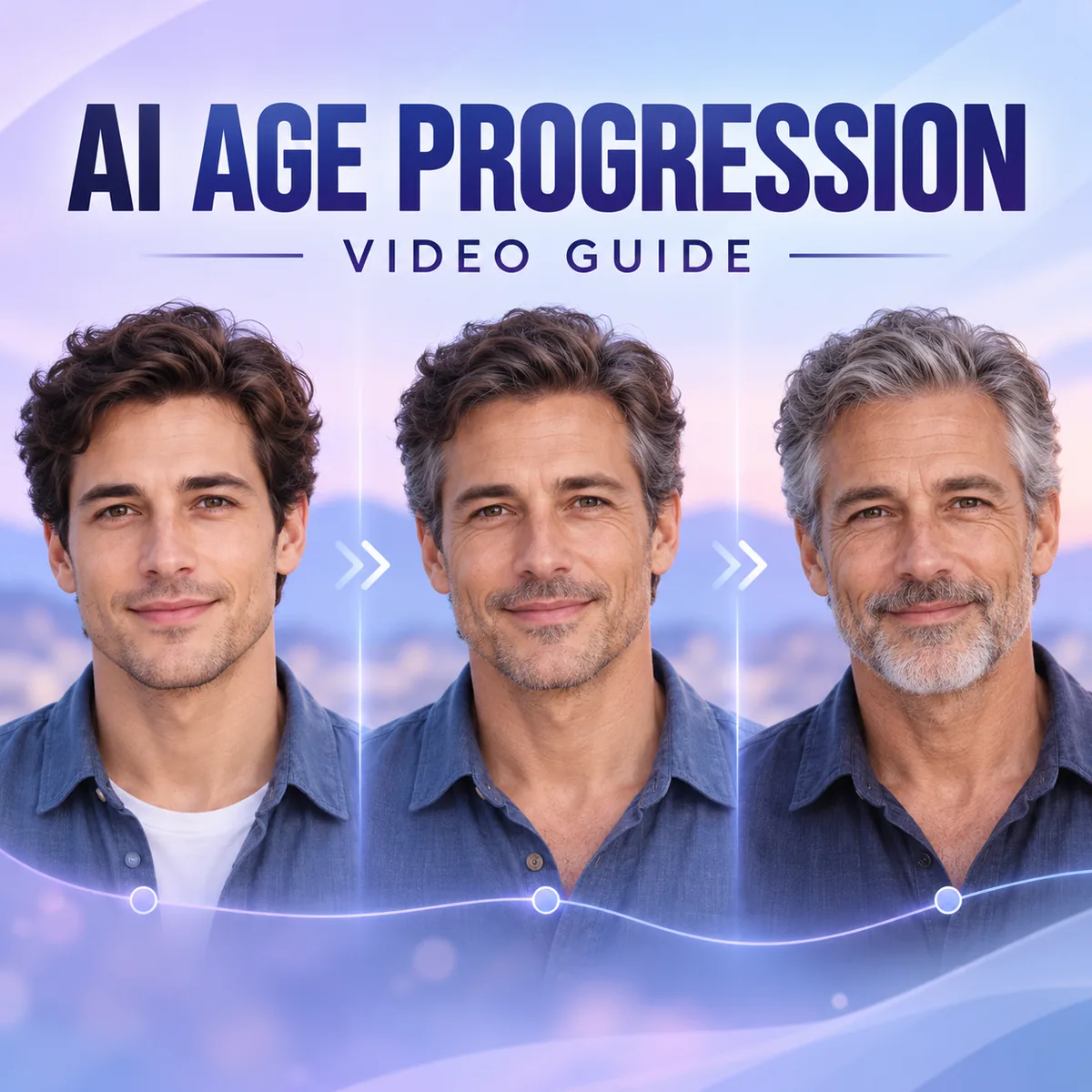
コンセプトイラストです。生成された年齢変化は創作上の表現であり、将来予測ではありません。
最適な手順は、手元の写真と動画モデルが提供する操作によって変わります。ここでは2つの方法を比べ、調整できるプロンプトを紹介し、映像のなめらかさと本人らしさを混同せずに確認する方法を説明します。
AI年齢変化動画で表現できること
年齢変化動画は、年齢ごとの肖像をつないで変化を見せる編集上の映像表現です。モデルは1枚の肖像を年上に見える姿へ動かしたり、用意した年齢段階の画像どうしに遷移を作ったりします。AIが生成する画素や動きは創作です。動画は時間の流れを示せても、実際の将来の姿を明らかにしたり予測したりするものではありません。
子どもが大人になる映像では、この点を特に明確にしましょう。家族の記念や創作として楽しみ、共有するときはAI生成だとわかる説明を付け、実際の記録や将来予測として提示しないでください。
写真1枚と複数枚、どちらを使う?
| 手元の写真 | 方法 | 主な利点 | よくある制約 |
|---|---|---|---|
| 顔が見やすい写真が1枚 | 画像を動画化し、年齢変化を指示する | 写真が少なくてもすぐ試せる | モデルが中間の顔立ちを創作し、人物が別人のように見えることがある |
| 年齢の異なる写真が2枚 | 対応ツールで開始・終了フレームに設定する | 変化の到着点を示しやすい | フレーム指定に非対応のツールや、変化が不自然な場合がある |
| 年ごとの写真が複数枚 | 隣り合う年齢の写真ごとに短い動画を作り、最後につなぐ | 1回の変化幅を小さくできる | 編集・確認の手間が増え、構図や光の差が残りやすい |
1枚しか指定できないツールでは、最初の方法を選びます。フレーム指定がない画面で複数画像を無理に使おうとしないでください。写真が複数あるなら撮影年の順に並べ、数十年分を一度につなぐのではなく、隣り合う年齢同士で短い変化を作ります。
下のGrowUpAIの生成画像は、完成した年齢変化の仕上がりイメージを示すサンプルです。人物が将来どのような姿になるかを示す証拠ではありません。
生成サンプルは視覚効果の例です。実際の将来の顔立ちを示すものではありません。
GrowUpAIの年齢変化動画サンプル。各段階はAIが生成した表現です。
生成前に写真を整える
元画像は、モデルが本人らしさを捉えるための大切な手掛かりです。顔が鮮明で、人物が1人、光が均一、正面に近い写真を選びましょう。背景が単純だと、顔やカメラの位置が変わっていないか確認しやすくなります。強いフィルターは外してください。髪、眼鏡、手、影などで目やあごの輪郭が隠れている写真も避けましょう。
複数枚を使うときは、切り取り、顔の大きさ、頭の向き、光の条件をできるだけ近づけます。服装を同じにする必要はありませんが、服・背景・年齢を一度に大きく変えると、モデルが解釈する要素が増えます。残したい変化を決め、それ以外はシンプルにしましょう。
アップロードする前に、すべての写真を使う許可があることを確認してください。家族や子どもの写真では、サービスが画像をどう処理・保存するかを確認し、必要のない個人情報は含めず、共有先も慎重に選びましょう。
そのまま調整できるAI年齢変化動画のプロンプト
プロンプト欄の仕様はツールによって異なります。本人らしさの指示を短くしたうえで、年齢変化、動き、カメラ、背景を順に書きます。開始・終了フレーム用の欄がある場合は、その機能を使い、文章だけで顔を固定できると思い込まないでください。
写真1枚から作る
画像1枚を動画化するツールで使います。
添付した肖像写真をもとに、人物に配慮した短い年齢変化動画を作成してください。
同じ人物だとわかる顔の輪郭、目の間隔、自然な表情を保ちます。
[開始年齢]から[目標年齢]へ、正面向きの肖像のまま連続してゆっくり変化させます。
カメラは固定し、柔らかな光と同じ背景を維持してください。
年齢に合った自然な変化にし、過度なしわ、美肌加工、急なカット、
人物の追加、文字、透かしは避けてください。
角括弧の年齢は、モデルが表現できる範囲に置き換えます。年齢差が大きく不安定なら、幅を小さくするか、複数の短い動画に分けましょう。結果に関係しない服装や映画のような背景指定は増やさない方が調整しやすくなります。
開始・終了フレームを使う
動画ツールが2枚の参照画像に正式対応している場合だけ使います。
添付した開始フレームから終了フレームまで、自然な動画の変化を作成してください。
人物の顔立ちが同じ人だとわかるよう保ち、肖像の構図と背景を一貫させます。
2枚のフレームのあいだで年齢に関わる変化を少しずつ表現してください。
カメラはゆっくり控えめに寄せ、カット、顔の入れ替え、人物の追加、
文字は入れないでください。
年齢の異なる写真が複数ある場合は、1枚目から2枚目、2枚目から3枚目という順で作ります。つなぐ前に各動画を確認しましょう。プロンプトだけでどのモデルでも顔立ちが維持されるとは限らないため、自然につながる結果を選び、顔が別人のように変わるなど、顔立ちの一貫性を欠く結果は除外します。
顔が別人のように変わる、ちらつく、急に切り替わる問題を直す
動画はまず全体の流れを一度確認し、次に細部をもう一度見てください。最初・中間・最後で目、顔幅、生え際、頭の角度を比べてください。人物が途中で変わっていないか、背景がちらつかないか、年齢変化が急な変形ではなく段階的に見えるかを確認します。
| 問題 | 最初に試す調整 |
|---|---|
| 顔が別人のように変わる | 顔が明瞭な写真に替え、本人らしさの手掛かりを少数に絞る |
| 年齢が急に変わる | 年齢差を狭めるか、短い動画に分ける |
| 頭やカメラが跳ねる | 固定カメラと正面構図を指定し、切り取りもそろえる |
| 髪や服がちらつく | 背景・服装をシンプルにし、一度に多くを変えない |
| 老化表現が大げさ | 年齢に合う控えめな変化を指示し、劇的な表現を削る |
| 複数写真の間が溶けたように見える | 写真の顔サイズ・角度を近づけ、対応ツールなら開始・終了フレームを指定する |
再生成のたびに変える指示は1つにします。写真、プロンプト、モデルを同時に変えると、どの変更がよかったのか判断できません。納得できる結果につながった入力とプロンプトは保存しておくと再現しやすくなります。
結果を確認して、責任をもって共有する
保存や投稿の前に、映像を最後まで確認します。滑らかでも、顔の特徴を新しく作ったり、人の印象を変えたり、誤解を招く前後比較になったりする場合があります。合成であることを説明したい場合は、元写真と生成動画を一緒に保管してください。AI年齢変化動画を、本人の同一性を示す証拠、医療上の結論、子どもの将来についての事実として使わないでください。
画像と短い動画を試すには、GrowUpAIの年齢変化ワークスペースを開いてください。静止画で子どもの成長後を表現したい場合は子どもから大人への写真ツールもありますが、こちらも創作上の画像です。
よくある質問
AIで、子どもが大人になった本当の姿を見られますか?
いいえ。画像の見た目の特徴と指示をもとに生成された表現であり、子どもの将来を知っているわけではありません。信頼できる予測として説明しないでください。
写真1枚だけでAI年齢変化動画を作れますか?
選んだ動画ツールが画像から動画を生成できる場合は試せます。鮮明な肖像写真は妥当な出発点です。1枚の写真では中間の年齢をモデルが補います。開始・終了フレームに対応するサービスなら、変化をより直接的に導ける場合があります。
AI年齢変化動画で顔が別人のように変わるのはなぜですか?
動画モデルは少ない参照情報から各フレームと動きを生成します。年齢差、カメラ移動、背景の変化が大きいと、顔の細部も再解釈されることがあります。より単純なプロンプト、安定した構図、小さな年齢ステップが役立つ場合がありますが、同一性を保証するものではありません。
プロンプト1つと、複数の年齢別写真はどちらがよいですか?
簡単な実験なら、プロンプト1つと写真1枚で始めます。実際の節目をつなぎたいなら複数写真を使い、隣り合う年齢ごとに短い動画を作ります。後者は編集と確認に手間がかかります。
生成した年齢変化動画は本物の記録写真ですか?
いいえ。AIが作った合成映像です。キャプションや会話でもAI生成だと明示し、子どもや画像共有に同意していない人が含まれる場合は、公開先と共有範囲に特に配慮してください。
年齢フィルターと年齢変化動画の違いは何ですか?
年齢フィルターは、年上・年下に見える静止画を作ることが一般的です。年齢変化動画は動きや年齢間の切り替わりも生成します。どちらも、実際の将来の姿を証明・予測するものではありません。
実用的なまとめ
ツールが対応している中で最もシンプルな方法から始めましょう。素早く試すなら鮮明な写真1枚、変化を誘導したいなら隣接する年齢別フレームを使います。顔の手掛かりと構図を保ち、動画全体を確認し、AIによる表現だと明示してください。作成する場合は、GrowUpAIの年齢変化・成長動画ツールから試せます。